Google 在 2026 年 8 月 13 日發表 Sheets canvas,用一句話就能把 Google 試算表裡那幾百列資料,變成看得懂、點得動的互動介面。這篇把官方公告拆成三件事:它到底改變了什麼、官方示範的三種用法、以及現在誰才用得到。

誰說的?Google 官方部落格 8/13 的公告
消息來自 Google 官方部落格 The Keyword,2026 年 8 月 13 日發的〈Bring your spreadsheet data to life with Sheets canvas〉,掛名的是 Google Sheets 產品管理總監。不是外媒猜測、也不是實驗室 demo,是已經開始推送的正式功能。
官方對它的定義只有一句,但這句是重點:Sheets canvas 是「一層動態的、可讀可寫的介面,直接疊在你的試算表資料上面」(原文:a dynamic, read-write layer that sits directly on top of your spreadsheet data)。
把這句話拆開來看:資料沒有搬家,也沒有被複製一份。你原本那張表還在原地,Sheets canvas 只是在上面加了一層人看得懂的皮。這跟「請 AI 幫我做一份報表」是完全不同的兩件事——後者會產生一份新檔案,然後你就有兩份資料要對;前者從頭到尾只有一份。

真正卡住的從來不是「算不出來」,是「看不懂」跟「貼回去」
先講為什麼這個功能值得寫一篇。
一般人對試算表的抗拒,其實很少是算不出來。公式不會寫,現在問 AI 三十秒就有答案。真正讓人放棄的是另外兩關。
第一關是看不懂。官方公告開頭那句話講得很白:試算表很強,但「盯著幾百列幾百欄,有時候會讓人有點喘不過氣」。一張活動報名表滾到第 180 列,你要知道的其實只有三件事——報了幾個、誰還沒回、素食幾份。可是資料是用「列」存的,人的腦袋是用「問題」在想的,中間那道翻譯,以前只能靠會做樞紐分析的人。
第二關是貼回去。這關更煩。我在講 AI 課的時候常拿這個當例子:你請 AI 擬一封 Email,它給你一份很漂亮的草稿,然後呢?你還是要從對話框複製、貼到信箱、自己按寄出。Excel 公式也一樣,它幫你寫好了,你還是得自己貼回 Excel。AI 把「想」的部分做完了,但「做完成品」的最後一哩路,還是人在跑。
Sheets canvas 有意思的地方,就在它同時處理了這兩關:介面是它生的,但成品直接長在你原本的檔案裡,不用貼回去。
它到底改變了什麼?官方列了三個重點
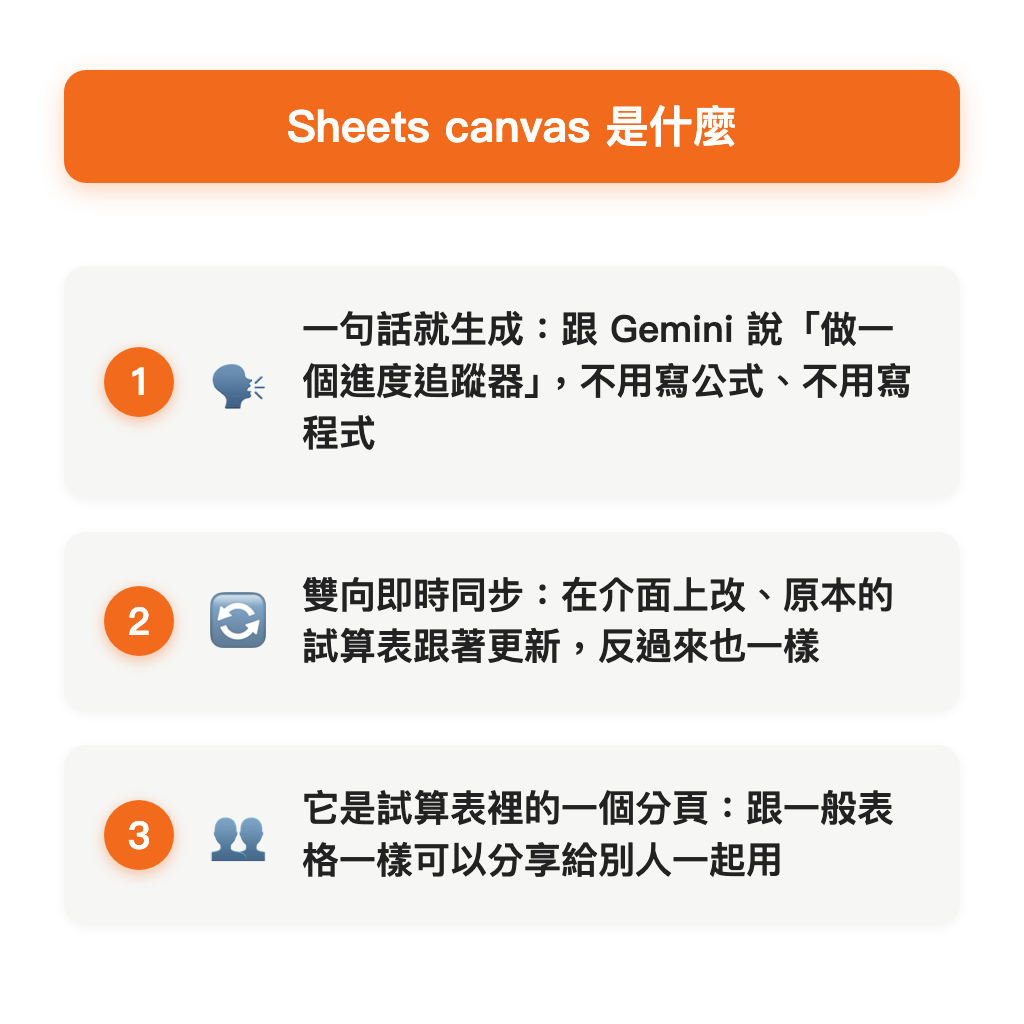
1. 不用寫公式,也不用寫程式
官方原句是「No formulas or programming required」,做法就是用講的——他們舉的例子是直接跟 Gemini 說「create a visual study tracker」(做一個視覺化的學習進度追蹤器),它就會照著把版面生出來。
這句話翻成人話:你負責講清楚你想看到什麼,它負責處理「怎麼排」。 以前你得先學會樞紐分析、學會圖表設定、學會條件式格式,才做得出一個看板;現在這段門檻被拿掉了。
2. 兩邊即時同步,不會變成兩份資料
這是我覺得最關鍵的一條。官方說得很清楚:不管你改的是 canvas 還是原本的表,兩邊會即時同步。
為什麼關鍵?因為辦公室最常見的災難不是算錯,是「哪一份才是最新的」。傳統做法是把資料匯出、做成一份報表、寄出去,隔天有人改了原始資料,那份報表就變成過期的假象。Sheets canvas 沒有「匯出」這個動作,因為它根本沒離開過那張表。
3. 它就是試算表裡的一個分頁
官方講的是「lives as a tab in Google Sheets」——它以分頁的形式存在,所以分享方式跟你平常分享試算表一模一樣,權限、共編、留言都照舊,不用學新的一套。
另外官方也提到,生出來之後可以繼續下指令調整版面、設計和功能。這點呼應了現在 AI 工具的一個明顯轉向:不是「不滿意就整份重生」,而是指哪改哪。 對非技術背景的人來說,這個差別比什麼都重要——你不用一次把需求講完美,可以邊看邊改。
官方示範的三種用法
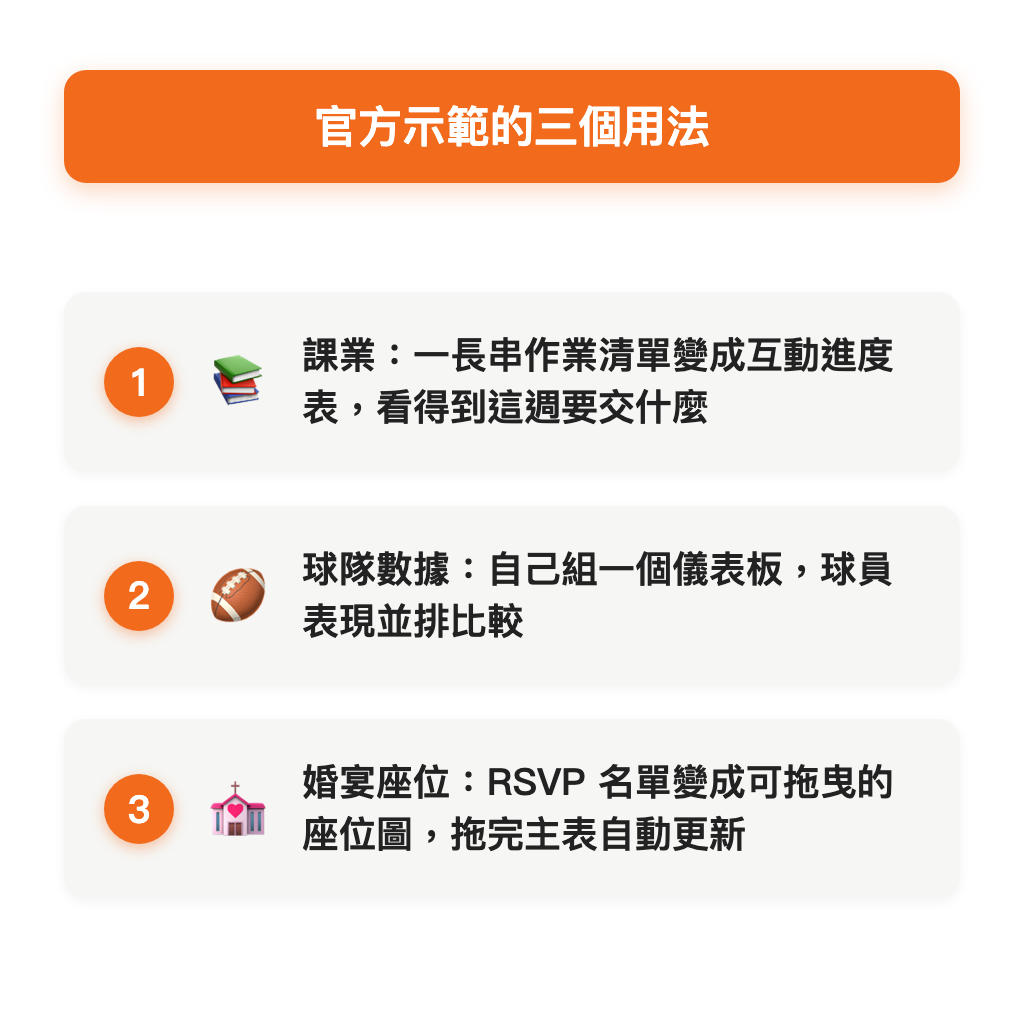
Google 這次舉的三個例子,刻意都不是財報級的商業分析,全是生活場景:
- 課業進度:學生手上那張橫跨好幾科的作業清單,變成互動式的學習小幫手,能追進度、看得到這週要交什麼。
- 球隊數據:官方拿的是美式足球夢幻聯盟,自己組一個儀表板,球員表現並排比較。換成台灣的情境,就是社團球隊、桌遊團、甚至健身紀錄。
- 婚宴座位:這個最有畫面。RSVP 回覆名單本來是一長串資料,變成可以用拖的座位圖,把賓客拖到桌次上,拖完,後面那張主表自己更新。
我特別喜歡第三個例子,因為它示範了一件事:所謂「互動」不只是好看,是把輸入這件事也變簡單了。以前你要改座位,得回去表格裡找到那個人、改那一格;現在你直接拖,資料在背後自己跟上。
怎麼開始?其實只有兩步
- 打開一份 Google 試算表,點開「Ask Gemini」側邊欄。
- 選「Create canvas」,然後用一句話講你要什麼。
官方給的示範指令是「create a visual study tracker」。如果你要自己下,我的建議是講三件事就好:這張表在記什麼、你最常想知道什麼、你希望怎麼看。例如「這是報名名單,我最想知道每天報名人數跟未回覆的人,幫我做成一個看板,未回覆的放最上面」——比只丟一句「幫我做儀表板」有用得多。
我自己會怎麼用它,跟怎麼教
我的工作是做教育訓練,很大一塊是教企業內部同仁怎麼把 AI 用進日常工作。這一年我在課上花最多時間解釋的,就是「Chat 型」跟「Agent 型」的差別。
Chat 型 AI 很會回答,但事情還是要自己做——它給你答案,你負責執行。Agent 型的差別在於,它能把原本由人接手的那幾步也做掉。我在課堂上常做的一個 demo,就是讓 AI 直接生出成品:以前的 AI 只會「建議你怎麼做 Word、Excel、PowerPoint」,現在它是真的把檔案做出來,而且你可以指著某一塊叫它改,不用整份重來。
Sheets canvas 剛好是這條線上,一般上班族最無痛的入口。它不用裝任何東西、不用學新工具、不用改變檔案放哪裡——就在大家本來就在用的試算表裡多一個分頁。對於教「AI 能幫我做什麼」這件事,這種「原地變好用」的例子,比再厲害的技術 demo 都好講。
如果我要把它排進課程,我會這樣安排:先讓學員把自己手上最討厭的那張表打開(通常是名單、排班、報名、盤點這幾種),現場下一句指令,看它變成看板。重點不是教操作,是讓大家親眼看到「原來我不用先變成 Excel 高手,也能把資料變成能用的東西」——這個體感建立起來,後面講什麼工具都好帶。
套用前,有幾件事要先看清楚
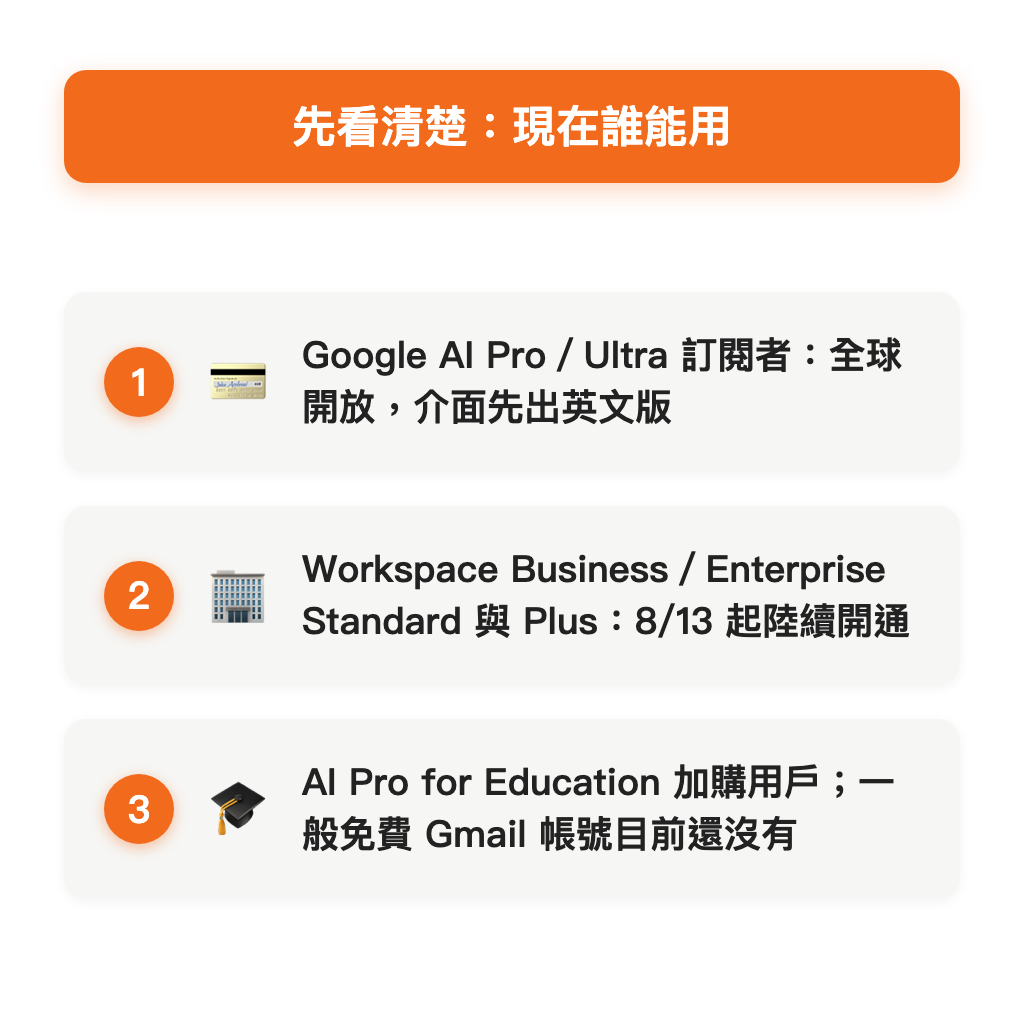
- 不是免費帳號現在就有。 官方寫的是:全球已對 Google AI Pro 和 Ultra 訂閱者開放;8/13 起陸續推送給 Workspace Business 或 Enterprise Standard 與 Plus 方案客戶,以及 Google AI Pro for Education 加購用戶。一般免費 Gmail 帳號目前不在名單上。
- 先出英文版。 官方明講目前是「globally in English」,中文介面沒有給時間表。想試的話,下指令可以先用英文,或者混著中文丟丟看,但別預期完整中文體驗。
- 陸續推送,不是全部人當天就看得到。 Workspace 那邊寫的是 rolling out starting today,看不到選項不代表壞掉,通常是還沒輪到你的網域。
- 它不是 BI 系統。 這是給「一張表」用的輕量介面,不是拿來接資料庫、做跨表報表的商業分析工具。用它做部門級的日常追蹤很順手,拿它當公司決策儀表板就過頭了。
- 資料還是要自己看一眼。 AI 決定的是版面怎麼排、哪些欄位放前面,這中間有它的判斷。它把「未回覆」算成 3 筆,你還是要抽查一下是不是真的 3 筆——尤其這層介面會直接寫回原始資料,改錯了是真的改到。
小結:AI 的戰場,正在從「回答」移到「成品」
Sheets canvas 單看功能,好像只是「試算表多了一個 AI 生成的看板」。但把它放進這一年的脈絡裡看,方向很清楚:AI 正在從「告訴你怎麼做」,變成「直接在你的檔案裡做完」。
以前 AI 給你公式,你貼回去;給你草稿,你自己寄。現在這些中間步驟一個一個被拿掉。對不擅長工具的人來說,這是好消息——門檻降低的從來不是「學會軟體」,而是「不必學會軟體也能拿到結果」。
那接下來要練的是什麼?我的答案是:把你想要的東西講清楚的能力。工具會一直變簡單,但「我到底想從這堆資料裡看到什麼」,這題只有你自己答得出來。
本文整理改寫自 Google 官方部落格 The Keyword 2026 年 8 月 13 日發表的〈Bring your spreadsheet data to life with Sheets canvas〉,作者為 Google Sheets 產品管理總監。功能開放對象與時程依官方公告為準,實際推送以你的帳號方案為主。
留言
張貼留言