想換一家密碼管理工具,卻卡在「密碼要怎麼搬過去」?Google 在 2026 年 9 月 10 日公布 Android 的新轉移機制,密碼跟 passkey 可以直接在兩個 app 之間傳,不用再匯出成檔案。這篇把官方說的 3 個步驟、支援名單、還有搬家前後該自己做的檢查,一次整理給你。

Google 9 月 10 日公布了什麼
這件事的出處是 Google 官方部落格 The Keyword,2026 年 9 月 10 日發布,作者掛的是 Android 的產品經理跟 Chrome 的資深產品經理。標題就叫「Switching password managers is easy and safe on Android」。
官方的開場是這樣講的:「我們相信你應該掌控自己的數位生活,包括自由選擇最適合你的安全工具。」翻成白話就是——你要換哪一家密碼管理工具,不該被搬家成本綁住。
新功能一句話講完:在 Android 上,密碼跟 passkey 可以在不同的密碼管理 app 之間直接轉移,幾下點擊就好,不需要下載任何檔案。官方註明相容 Android 8 以上的裝置。

為什麼以前大家都懶得換密碼管理工具
不是懶,是搬家這關太恐怖。
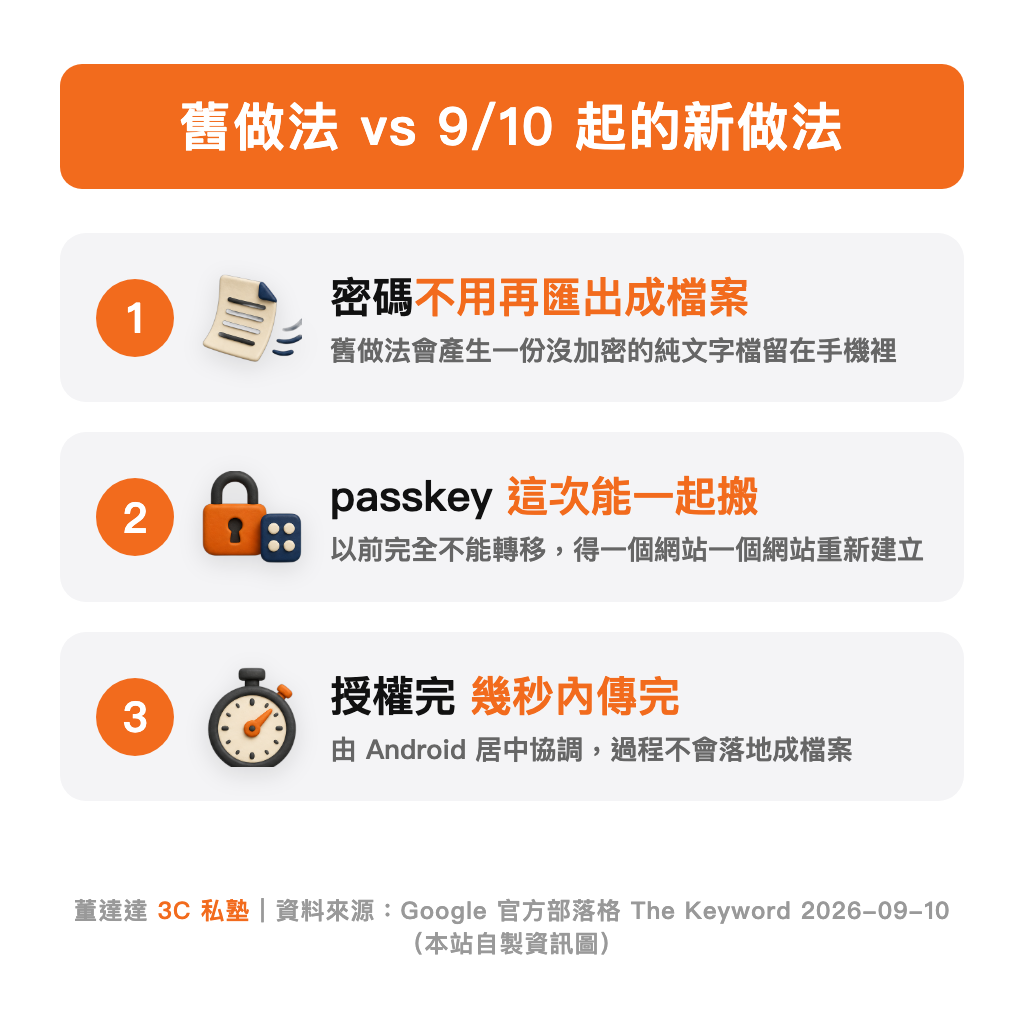
官方自己在文章裡承認:以前要搬密碼,意思就是把密碼下載成一份沒有加密的文字檔,那份檔案就這樣毫無防護地躺在你的裝置上。
你想想那個畫面:一份寫著你所有帳號密碼的文字檔,在下載資料夾裡。搬完你還得記得回頭把它刪乾淨,沒刪就是一顆定時炸彈。光是這一步,就足以讓大部分人放棄,繼續用著自己不太滿意的那一家。
passkey 是什麼?為什麼它以前根本搬不走
passkey(中文叫通行密鑰)是這兩年在推的登入方式:不用記密碼,用手機的指紋、臉或鎖定螢幕的密碼來證明你是你。因為沒有一串「密碼」存在,所以也沒有密碼可以被偷、被釣魚。
但它有個卡點。官方寫得很直白:passkey 過去完全無法轉移,所以你換一家密碼管理工具,就得在每一個網站、每一個 app 上重新建立一次。
假設你在 20 個服務設了 passkey,那就是 20 次「登入 → 找到安全性設定 → 重新建立 passkey」。做到第 5 個就會想放棄,這很正常。這次更新最實際的價值,其實就在這裡:passkey 跟密碼一起搬。
密碼管理工具怎麼換?官方公布的 3 步驟
官方把流程拆成三步,重點是從「你要搬進去的那一家」開始,不是從舊的那家匯出。
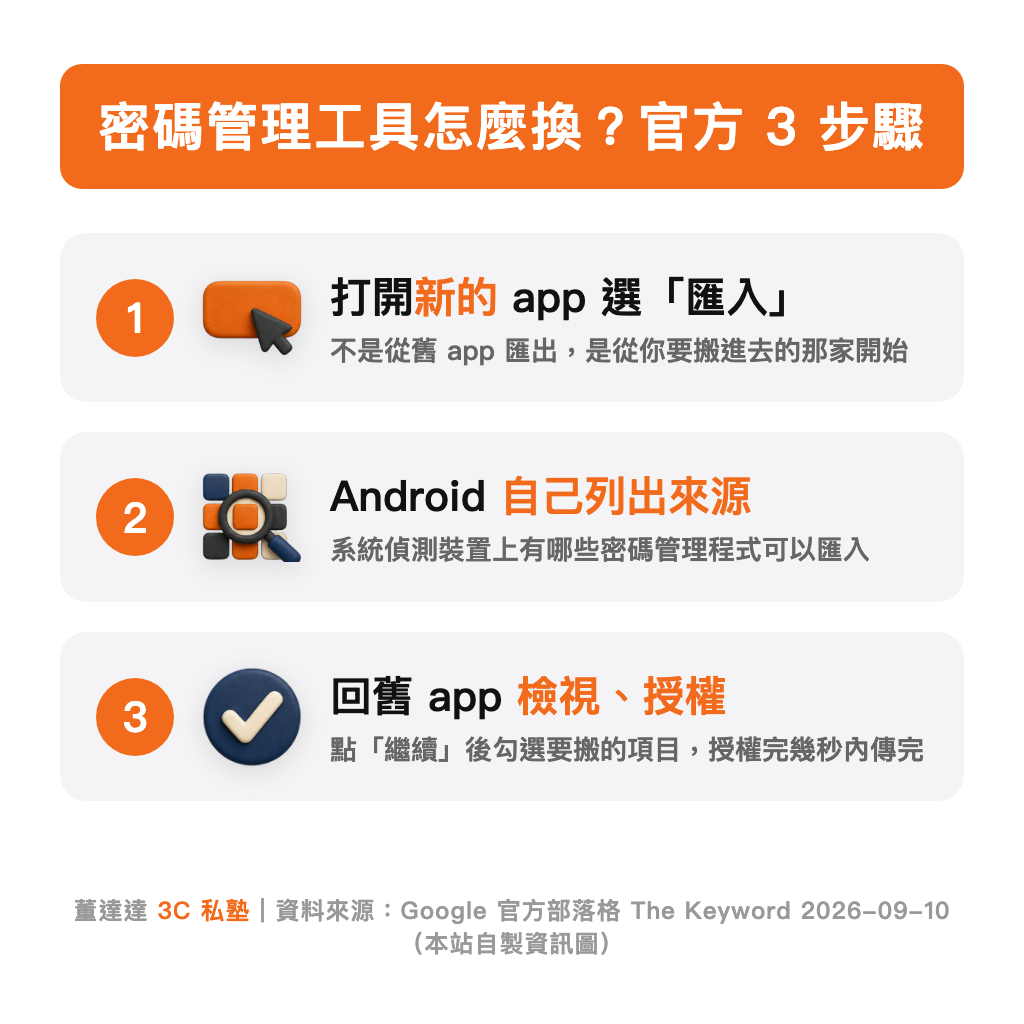
- 開始搬移:打開新的密碼管理 app,選擇匯入(或複製)密碼與 passkey 的選項。這個 app 接著會把任務交給 Android。
- 讓 Android 居中協調:系統會自動偵測你裝置上已經安裝哪些密碼管理程式,列出你可以從哪一家匯入。
- 檢視並授權:點下「繼續」之後,Android 會把你帶回舊的那個密碼管理程式,讓你勾選、檢視、授權這次轉移。確認完,資料就在幾秒內安全地在兩個 app 之間傳完。
官方也放了實際的操作畫面,四個步驟串起來大概是這個長相:
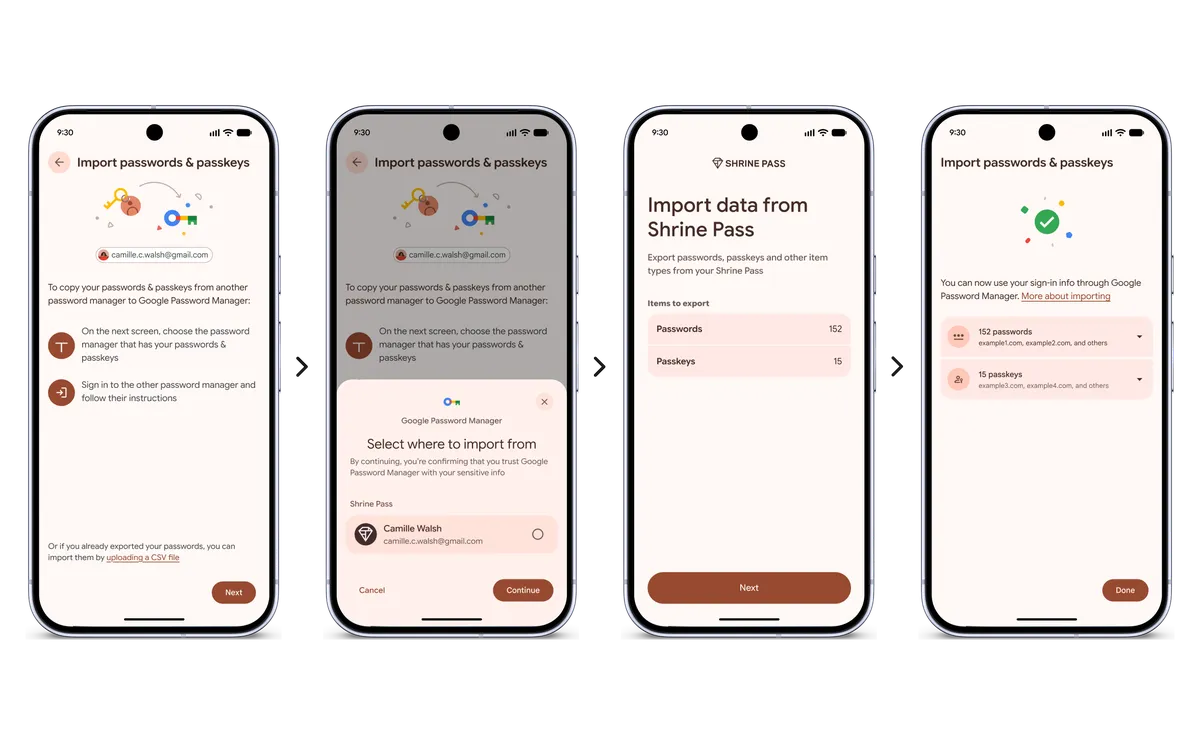
官方補一句:匯出一樣簡單。意思是這條路是雙向的,你哪天想搬回去也不會被鎖住。
哪幾家密碼管理工具已經支援?
官方點名目前可用的有這幾家:
- Google 密碼管理工具(Google Password Manager)
- 1Password
- Bitwarden
- Dashlane
官方說「還有更多夥伴會陸續加入」。所以如果你現在用的那一家不在名單上,先別急著動——等它支援了再搬,比你自己土法煉鋼匯出檔案安全得多。
我自己搬帳號踩過的時間陷阱
我前陣子把一整套工作流搬到另一個帳號,本來以為最花時間的會是搬資料。結果不是。資料本身很快就過去了,真正卡住我的是每一個平台都要重新授權、重新登入一次,一個一個點開、一個一個驗證,時間全花在那裡。
後來我做任何跟帳號有關的事,習慣都改了:先把身分驗證跟登入這關處理乾淨,再開始跑後面的流程。之前我在測試讓 AI 幫忙跑訂票流程時也是同一招——先自己把付款和登入驗證做好,剩下的才交給它跑,不然它一定卡在登入那一步動不了。
密碼管理工具搬家也是一樣的道理。搬過去只是把東西換了個容器,你真正要確認的是「這些帳號本身夠不夠安全」。所以搬之前,我會先請 AI 幫我把清單拉出來:
「幫我列一張清單:我最不能出事的 10 個帳號(銀行、email、社群、電信、購物),每個我要確認三件事——有沒有開兩步驟驗證、有沒有設 passkey、救援 email 是不是還用得到。用表格給我。」
AI 不知道你的實際設定,它給的是一張空白的檢查表,勾選還是得你自己登入去看。但有這張表,你就不會只搬了密碼、卻漏掉真正該補的洞。之前寫過的〈安卓有 AirDrop 嗎?三星官方公布 Quick Share 直傳 iPhone,換機連密碼、eSIM 都能搬〉講的換機搬密碼,也是同一個思路:先確認要搬什麼,再動手。
搬家前後,這 3 件事一定自己做
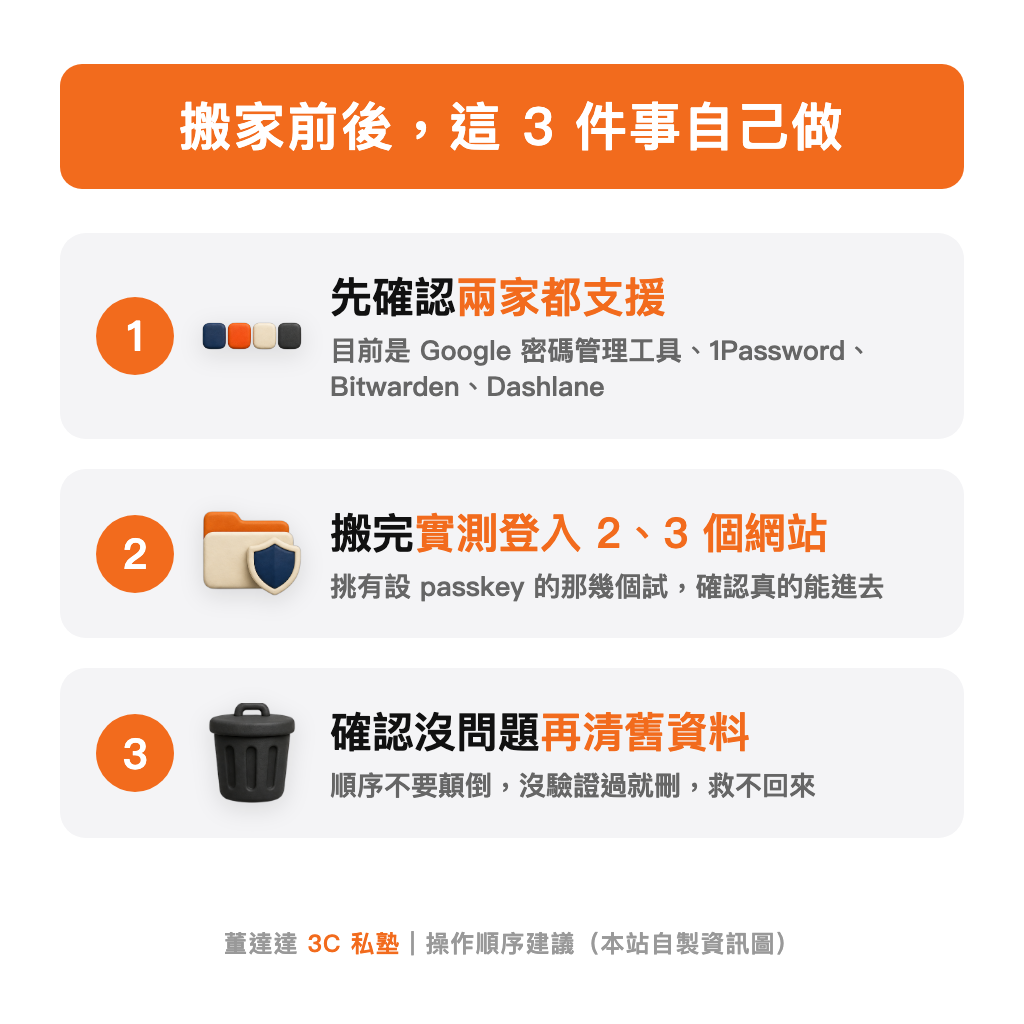
- 先確認新舊兩家都在支援名單內:兩邊都支援,這條路才走得通。
- 搬完先實測登入 2、3 個網站:挑你有設 passkey 的那幾個試,確認真的進得去,不要只看 app 裡顯示「已匯入 152 筆」就放心。
- 確認沒問題,再清掉舊 app 的資料:順序千萬別顛倒。沒驗證過就先刪,救不回來。這點跟〈舊手機怎麼處理?換機前 3 步驟,先解綁再清除才不會賣不掉〉那篇的原則一樣:清除永遠是最後一步。
幾個要注意的地方
- 這是 Android 的機制,官方寫明相容 Android 8 以上裝置。iPhone 那邊有自己的做法,不能照抄這套。
- 授權畫面要看,不要一路按下去。整個流程的安全關鍵就在第 3 步的「檢視並授權」——你在那裡決定要交出哪些資料。習慣性連點,等於白白放棄了這道關卡。
- 名單還會變動。官方說更多夥伴陸續加入,你今天看不到的那一家,過幾個月可能就有了。
- 搬家不等於變安全。換了工具,弱密碼還是弱密碼。趁這次把重複用的密碼改掉、把兩步驟驗證補齊,才是真的有賺到。
小結
這次更新其實解決的是一個很不起眼、但擋住很多人的問題:換工具的成本太高,高到你只好將就。
密碼不用再落地變成一份純文字檔、passkey 終於能一起搬、整段傳輸由系統居中協調,加起來就是「你可以自由換」。我自己的建議是:不用急著換,但可以趁這個機會把那 10 個最重要的帳號拉出來檢查一遍——就算最後你決定不搬,這輪檢查也值得。
你的密碼現在放在哪?存在瀏覽器、記在腦子裡、還是有專門的 app?
延伸閱讀
▶ 60 秒影片版
本文整理改寫自 Google 官方部落格 The Keyword 2026 年 9 月 10 日發布的〈Switching password managers is easy and safe on Android〉,作者為 Android 產品經理 Jean-Pierre Pralle 與 Chrome 資深產品經理 Chirag Desai。功能細節與支援名單以官方公告為準。
留言
張貼留言