微軟 2026 年 9 月 25 日在官方部落格公告 Copilot 改版,多了 Home、Code、Autopilot 三個能力。表面上是產品改版,實際上它把「人到底怎麼用 AI」拆成三段擺在你面前——你現在卡在哪一段,決定了你該練哪一招。

微軟 Copilot 改版了什麼?
Copilot app 多了三個能力:Home、Code、Autopilot。Home 是新的起點,把 Chat 和 Cowork 放在一起;Code 讓不會寫程式的人也能做出自己的小工具;Autopilot 是一個你不下指令也會繼續跑的 agent。
時程官方寫得很清楚:Home 和 Code 未來幾週先進 Frontier 早期計畫,Autopilot 這個月底擴大到 private preview。這三個都是工作版 Copilot 的功能,不是你手機上那個免費的。
官方這句話是整篇的重點:「Home is your new starting point, where Chat and Cowork come together」——Home 是你新的起點,Chat 和 Cowork 在這裡合而為一。
Home 是什麼?Chat 和 Cowork 被放進同一個輸入框
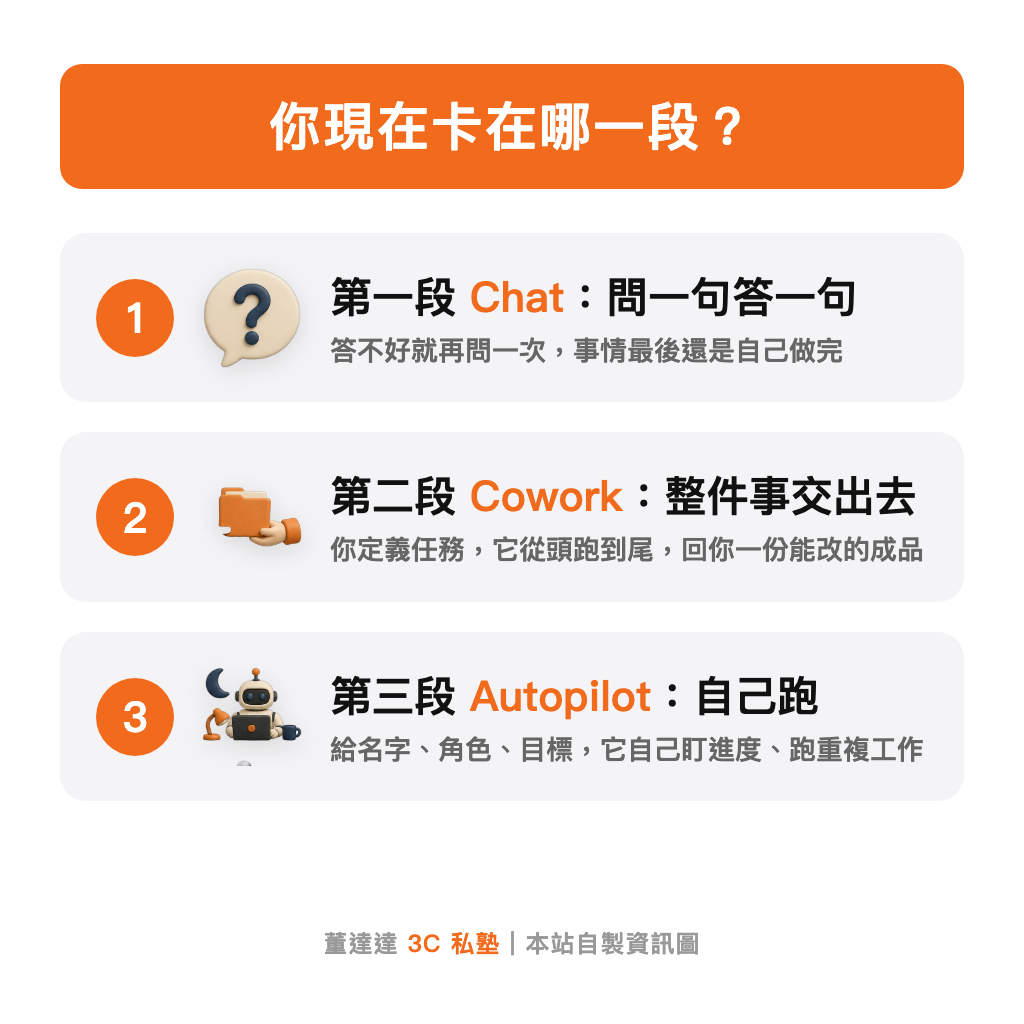
Home 把兩種完全不同的用法放在同一個地方:Chat 是快問快答,查東西、寫草稿、確認一件事;Cowork 是你把整件事交出去,它從頭跑到尾,回你一份完成品。官方舉的 Cowork 例子是標案回覆、上市工具包、客戶簡報、財務結帳包這種要來回改很多次的複雜工作。

Word、Excel、PowerPoint 也整個搬進來了,官方叫它 Office in Copilot。你在 Home 裡叫它寫一份簡報、算一份預算,它產出的是真的可以編輯的檔案,整個團隊都看得到,不是丟一段文字給你自己貼回去。
更有意思的是官方講的下一步:之後連模式都不用選,你講你要完成什麼,Copilot 自己決定這件事該送去 Chat、Cowork 還是 Code。
看到這裡我笑了一下。這三段的分法,我在〈用 AI 還是覺得卡?兩個我自己摸出來的心法:上下文工程 + Chat→Cowork→Agent 三階段〉裡就寫過一模一樣的分法,只是那時候它只是我自己歸納的心法,現在微軟直接把它做成了介面上的三個分頁。
Code 是什麼?不會寫程式的人也能做小工具
Code 讓一般人用講的做出小東西:一個 app、一張追蹤表、一個儀表板、一段自動化流程。你用自然語言描述要什麼,Copilot 自己選做法、自己蓋出來。它跟 GitHub Copilot 是同一套底層技術,跑在沙箱環境裡,可以放在公司自己的租戶。
官方這句話講得滿重的:「Learning to build them is becoming as basic a skill as writing a memo or modeling a budget.」——學會做這種小工具,正在變成跟寫一份備忘錄、算一份預算一樣基本的能力。
微軟的說法是,知識工作的單位一直以來是「檔案」:文件、試算表、簡報。Code 加上了第四種——小而專用、誰都能做的解決方案。
這件事我自己實際做過一次,寫在〈Claude Code 怎麼用?不會寫程式的人靠 4 步驟 BITE,一個下午蓋出自己的工具〉。結論是門檻真的降了,但降的是「寫出來」的門檻,不是「講清楚要什麼」的門檻——後面那個還是你的事。
Autopilot 是什麼?你不在它也繼續跑
Autopilot 原本叫 Scout,是一個持續在跑的數位同事。你給它一個名字、一個角色、一個目標,它就自己去盯頻道、追討論串、跑重複性的工作,過了幾天還會把專案接著做下去,不用等你下一個指令。

官方舉的例子是整套供應商審查流程:它自己排時程、自己倒推工作計畫,然後自己處理前置作業、會議、後續追蹤,連跟關係人要進度都自己來。因為是雲端跑的,你在睡覺、你在忙別的,它照樣在動。
它住在公司的租戶裡,有自己的身分、記憶、電腦和工作區,在 Teams、Outlook、聊天室、文件裡出現,你可以像叫同事一樣 @ 它,背後有權限、稽核和治理管著。你設目標和界線,其他它自己來,但會讓你知道進度。
這裡要分清楚一件事:Autopilot 是 agent,不是排程自動化。兩者差在哪、什麼情況該用哪一個,我整理在〈AI Agent 是什麼?跟 Workflow 差在哪:3 層判斷法〉,判斷的起點是「你的流程會不會變」。
微軟 Copilot 價格怎麼算?兩種計費被拆開了
官方把計費拆成兩套,而且拆的邏輯就是上面那三段。日常的問答、草稿、摘要、分析走使用者訂閱授權(USL),固定成本,含 Chat 以及 Word、Excel、PowerPoint、Outlook、Teams 裡的 Copilot。Cowork、Code、Autopilot 這種長時間跑的 agentic 工作走用量計費(UBB),你自己選模型、用多少算多少。
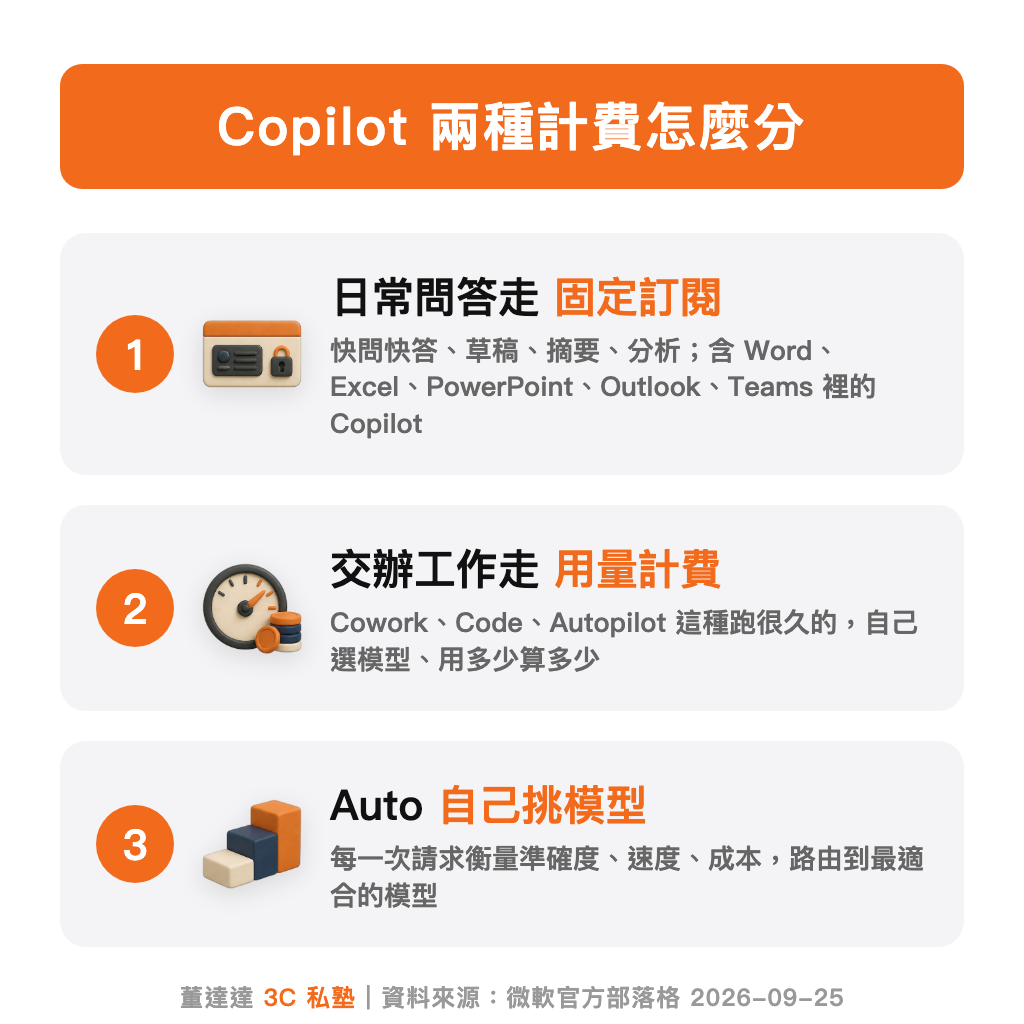
訂閱那一套裡還有一個叫 Auto 的東西:每一次請求它會衡量準確度、速度、成本,自動路由到最適合的模型,不用你自己挑。
這個拆法其實很誠實——問一句答一句便宜,交辦整件事貴,因為它真的跑了很久。你要是搞不清楚自己在用哪一段,帳單會替你搞清楚。
我自己怎麼用這三段?
先講我觀察到的現象:絕大多數人一直停在第一段。上次帶同仁上課,有人問「為什麼我用 AI 效率沒有變好」,我請他把上次的對話打開來看,整串都是「幫我寫一份○○」,然後它給一個通用架構,然後他再問一次,再給一個通用架構。問答很順,但事情從頭到尾還是他自己做完。
我自己的習慣是磨刀霍霍。要請 AI 做任何事情之前,先跟它聊計畫,確定好了才叫它執行;如果我手上已經有寫好的指令,我會先請它優化那個指令;如果沒有,就請它先擬一個計畫,我判斷這個計畫行不行得通,最後才是請它做。
這一步在第一段看起來很多餘(反正問一句就有答案),但到第二段它就是成敗的分水嶺。你把整件事交出去卻沒講清楚脈絡,它跑一個小時回你一份要重做的東西,比你自己做還慢。
你可以照抄的三個練習:
- 每次開口前先分類:這件事我是要「問」,還是要「交辦」?問就直接問,交辦就往下走第 2 步。
- 交辦前先聊計畫:直接說「先不要動手,你先跟我確認三件事:這份東西給誰看、對方最在意什麼、我希望他看完做什麼決定」。確認完再叫它開始。
- 給格式,不要只給主題:把你上一次的成品丟給它當範本,並且加一句「不確定的地方標出來給我確認,不要自己猜」。這一句會省掉你至少一輪校對。
開始用之前,3 件事先確認
這波功能不是打開手機就有。先確認這三件事再決定要不要期待:
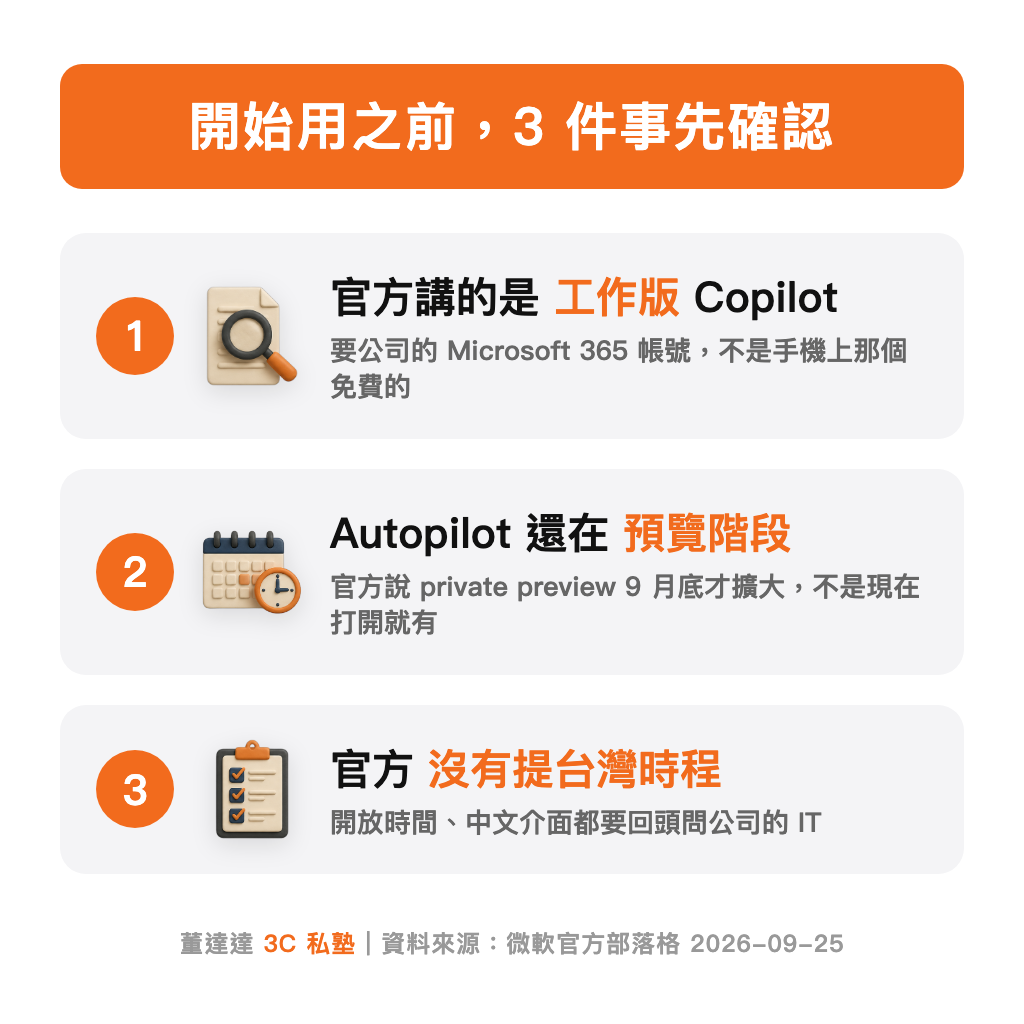
- 官方講的是工作版 Copilot:要公司的 Microsoft 365 帳號,跟一般人手機上那個免費 Copilot 不是同一條線。
- Autopilot 還在 private preview:官方寫的是這個月底才開始擴大,Home 和 Code 也是先進 Frontier 早期計畫、之後才廣泛開放,Code 今年稍晚才會對 Microsoft 365 Premium 和 Pro 訂閱者開放預覽。
- 官方沒有提台灣時程:這篇公告完全沒有講各地區的開放時間,也沒有提中文介面。要問,就回頭問公司的 IT。
還有一點值得先想:Autopilot 這種「你不在它也在跑」的東西,權限、稽核、治理官方都講了,但實際上你們公司敢不敢讓它自己去跟關係人要進度,那是另一個問題。
小結
這次改版最有用的不是哪個功能,是它把「用 AI」這件事分成了三段,讓你可以對號入座。第一段問答,第二段交辦,第三段讓它自己跑。大部分人卡在第一段升不上第二段,卡的原因不是 AI 不夠強,是交辦的時候沒把脈絡講完。
功能什麼時候開放到台灣我不知道,但第二段的練習你今天就能做——下一次要請 AI 做事,先別急著下指令,先跟它把計畫聊清楚。
延伸閱讀
本文整理改寫自微軟官方部落格 2026 年 9 月 25 日公告〈Introducing the new Copilot with Home, Code and Autopilot〉。文中標示出處的產品介面圖片皆為微軟官方新聞稿圖片。
留言
張貼留言