Apple 在 9 月 29 日跟美國兒科學會(American Academy of Pediatrics,AAP)一起發布了一份家庭指南,把「小孩手機怎麼管」拆成 6 個步驟。但真正會卡住大家的是另一件事:你把 iPhone 更新到 iOS 27 之後,家長監護並不會自己變成新版,要全家裝置都升到 27、而且家長再手動按一次「更新分級保護控制」,新的「使用時限」和「排程」才會出現。這篇把官方指南的 6 步驟、新舊名稱對照、實際設定路徑一次整理好。

Apple 這次到底發布了什麼?
Apple 跟美國兒科學會合作出了一份《建立健康的數位習慣:家庭指南》,用 6 個步驟帶家長把「螢幕使用時間」設起來,而且有繁體中文版可以直接看。發布日期是 2026 年 9 月 29 日,刊在 Apple 官方 Newsroom。
這份指南的底子是 AAP 的「家庭媒體計畫」,重點放在怎麼在螢幕時間、睡眠、運動、課業跟陪家人之間取得平衡。Apple 健康與健身業務副總裁 Dr. Sumbul Desai 在新聞稿裡講得很直接:「每個家庭使用科技產品的方式都不盡相同。」所以這份指南不給你一個標準答案,它給的是一套順序。
AAP 執行長 Mark Del Monte 那段話也值得看:「我們知道,每位家長都希望妥善引導孩子使用螢幕與社群媒體。」這句話翻成人話就是,沒有人是故意不管的,大部分家長只是不知道該從哪裡開始、設定藏在哪一層。

更新到 iOS 27 之後,家長監護會自己變新版嗎?
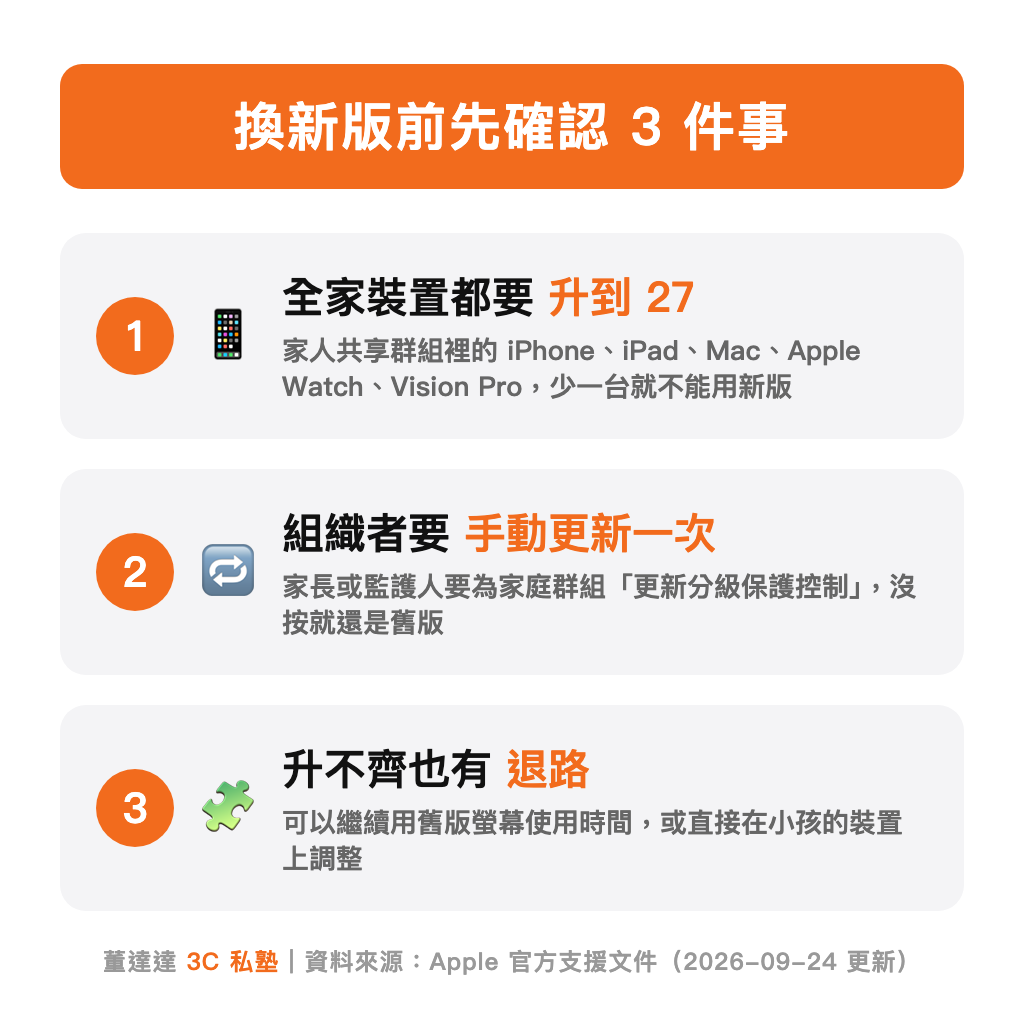
不會。這是整件事最容易漏掉的一步。Apple 官方支援文件寫得很清楚:要用新版的分級保護控制,「家人共享」群組裡的每一部裝置都要跑在 iOS 27、iPadOS 27、macOS 27、watchOS 27 或 visionOS 27;而且「家人共享」的組織者或家長/監護人,還要為家庭群組更新一次分級保護控制,新的體驗才會開始。
所以會出現一種很尷尬的狀況:你自己的 iPhone 升好了,但家裡還有一支舊 iPad 停在 26、或是小孩的 Apple Watch 沒更新,新版就是不會出現。你打開設定看到的還是舊介面,然後開始懷疑是不是自己找錯地方。
官方也有給退路:如果真的沒辦法把群組裡每部裝置都更新,可以繼續用舊版的「螢幕使用時間」與分級保護控制,或是直接在小孩的裝置上調整。不是非升不可,只是功能名稱跟能做的事會停在舊版。
順帶一提,iOS 27 更新了也還沒有中文版 Siri AI 那篇講過的支援機型條件,在這裡一樣適用——老機器升不上去,就只能走舊版這條路。
確認的順序照這樣走就好:
- 打開「設定」App,確認自己的裝置已經更新到 iOS 27 或以上。
- 把「家人共享」群組裡的其他裝置(家人的 iPhone、iPad、Mac、Apple Watch、Vision Pro)都更新到版本 27。
- 以家庭組織者或家長/監護人的身分,為家庭群組更新分級保護控制。
- 更新完成後,再進「設定」→「家人共享」→ 點小孩的名字 →「螢幕使用時間」。
官方指南的 6 個步驟是什麼?
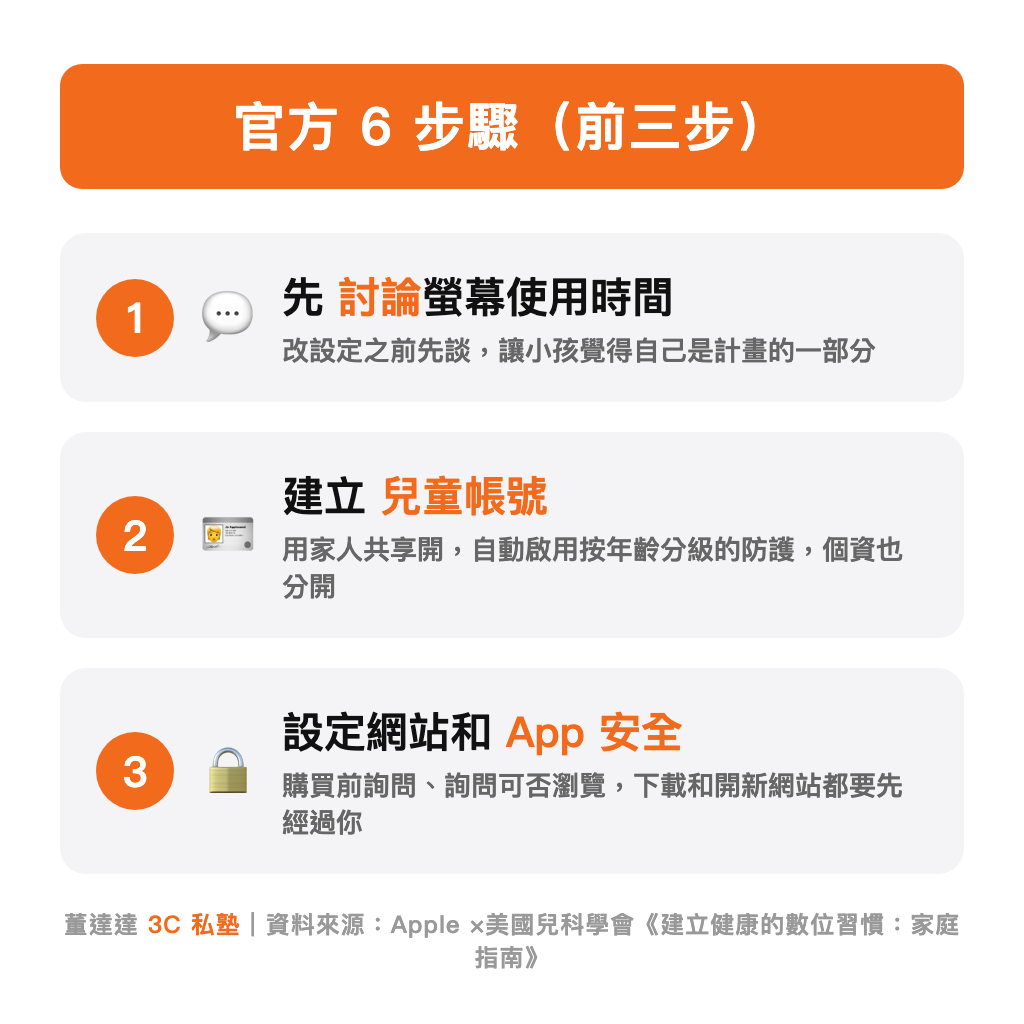
6 個步驟依序是:討論螢幕使用時間、設定兒童帳號、設定網站和 App 的安全設定、製作裝置使用的排程、管理小孩的聯絡人、隨著小孩成長持續對話。注意第一步不是任何設定,是先談。
指南裡那句話寫得很好:「通常當小孩了解分級保護控制的用意時,效果才會最佳。在更改任何設定前,先與小孩討論螢幕使用時間,有助於讓小孩覺得自己是計畫的一部分。」這跟我8 月底寫的那篇「先用 AI 談公約,再開官方設定」講的是同一件事,只是這次是 Apple 自己把「先談」寫進官方步驟的第一條。
完整 6 步驟的文字版:
- 開始討論螢幕使用時間:改設定之前先談,讓小孩知道為什麼要有這條界線。
- 設定兒童帳號:用「家人共享」幫小孩開一個自己的 Apple 帳號,會自動啟用按年齡分級的防護措施,你的個人資料也跟小孩的分開。
- 設定網站和 App 的安全設定:決定哪些 App 可以買、可以下載,哪些網站可以瀏覽,書籍電影能看到哪個分級。
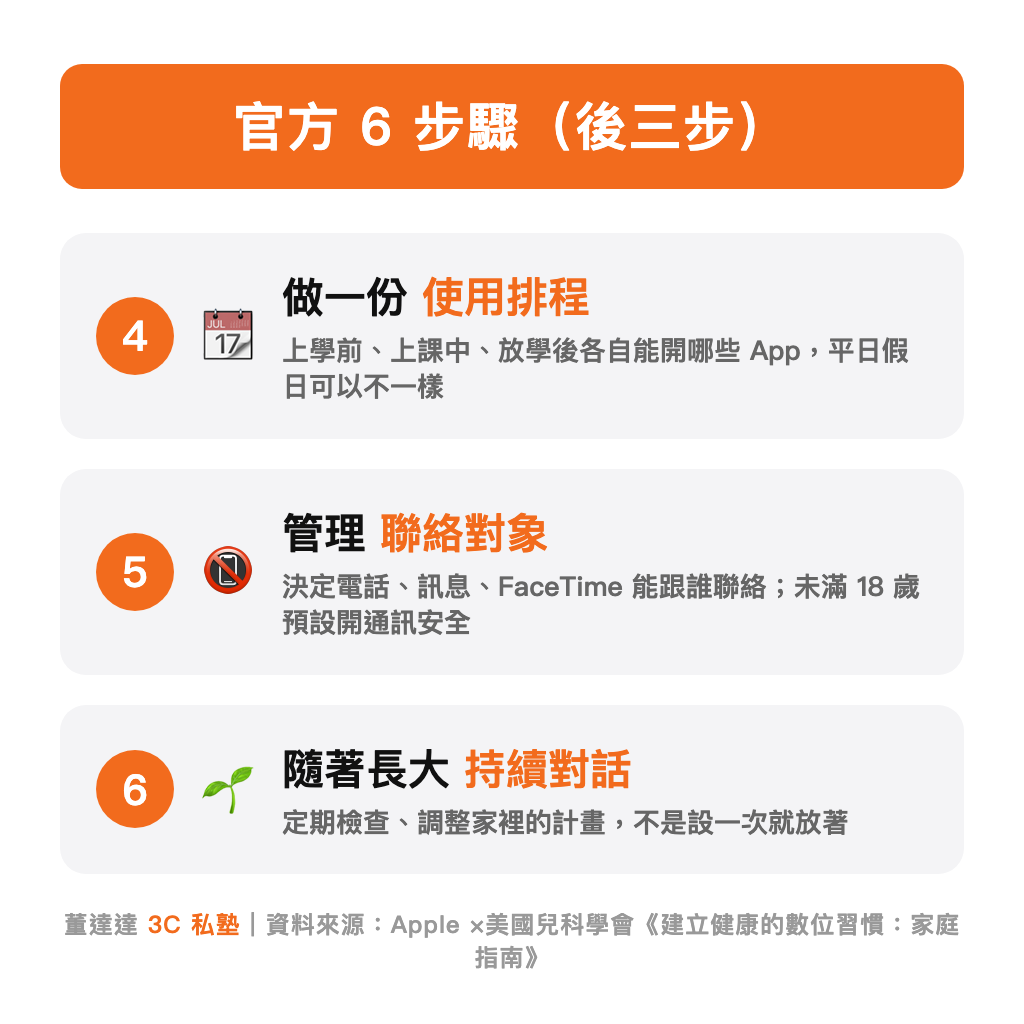
- 製作裝置使用的排程:用「螢幕使用時間」排出一天的作息,平衡上網、睡覺、運動跟陪家人的時間。
- 管理小孩的聯絡人:決定「電話」、FaceTime、「訊息」裡能跟誰聯絡,新的聯絡人要經過你核准。
- 隨著小孩的成長,持續對話:定期檢查、跟著年紀調整,不是設一次就丟著。

使用時限和排程差在哪?
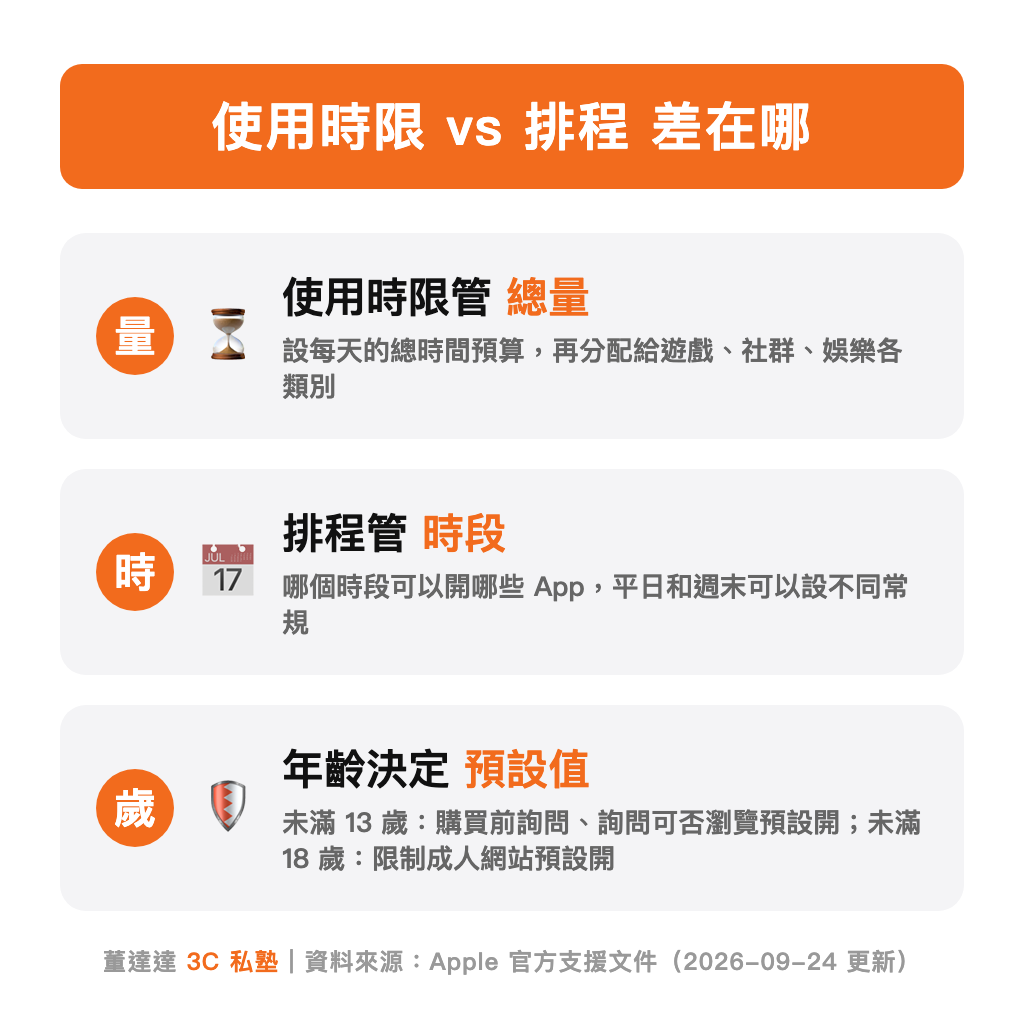
一句話分:「使用時限」管總量,「排程」管時段。前者是一天總共可以用多久,後者是哪個時間帶可以開哪些 App。兩個是分開設的,很多人只設了其中一個,所以總覺得擋不乾淨。
「使用時限」可以先設一個涵蓋所有類別的每日時間預算,再把這筆預算分配給娛樂、遊戲、社群這些類別去微調。意思是你可以說「一天總共 2 小時」,然後再規定「其中遊戲最多 40 分鐘」。
「螢幕使用時間排程」則是選「這個時段可以開哪些 App」——上學前、上學期間、放學後可以各排一套,平日跟週末也能給不同的常規。另外官方有提到,你可以直接在「螢幕使用時間」設定裡快速暫停裝置使用、允許無限使用,或是只改今天的排程,不用把整組規則打掉重設。
設定路徑(從家長自己的裝置操作):
- 打開「設定」App,點「家庭」,點小孩的名字。
- 設時數:點「使用時限」→ 點「加入」→ 照螢幕指示設每日預算跟類別分配。
- 設時段:點「螢幕使用時間排程」→ 開啟「排程」→ 往下點「加入排程」→ 選要套用的日期。
有一個細節值得記住:如果你是用「家人共享」在管小孩的 Apple 帳號,那組「螢幕使用時間」密碼必須在家長自己的裝置上設,不是在小孩的裝置上設。這一步設錯,等於把鑰匙交回去給他。
幾歲會預設開啟哪些防護?
年齡直接決定預設值,而且有些不能關。未滿 13 歲的小孩,「購買前詢問」和「詢問可否瀏覽」預設就是開的;未滿 18 歲的使用者,「限制成人網站」預設開,「通訊安全」也預設開。
這幾個功能的實際作用:
- 購買前詢問:小孩想買或下載符合條件的項目時,會傳一個核准要求到你的裝置,你看完 App 資訊再決定准不准。
- 詢問可否瀏覽:小孩要在 Safari 或其他支援的瀏覽器開新網站時要先請求核准。你也可以事先把某些網站加進允許名單,像學校專題要用的那種,他隨時能開。
- 通訊安全:偵測到裸露、血腥或暴力內容的照片影片時出手擋,連 FaceTime 即時通話也算在內,判斷是在裝置上做的,Apple 本身看不到這些照片影片。
- 允許的聯絡人:可以選「只限聯絡人」、「聯絡人與包含至少一位聯絡人的群組」或「所有人」。陌生號碼傳來的訊息,在你核准之前小孩看不到。
還有一條要特別留意:官方註明年齡門檻會因州、國家或地區而異,而且在某些地區,「螢幕使用時間」、「購買前詢問」和 App 內容限制這些設定是無法關閉的。所以你在網路上看到別人說「我把那個關掉就好了」,不一定在你這裡成立。
我自己的體會:寫完一個月就被官方改掉
8 月底開學那天我寫過一篇小孩手機的教學,照當時的官方文件列了四個設定:停用時間、App 時間限制、通訊限制、內容與隱私權限制。結果一個月後 iOS 27 上線,前兩個的名字就換了——「停用時間」的概念被「螢幕使用時間排程」吸收,「App 時間限制」變成「使用時限」。
這件事提醒我一個很務實的判斷:寫「怎麼點」的教學保存期限很短,寫「為什麼這樣分」的才撐得久。使用時限跟排程這兩個概念,不管 Apple 以後再改幾次介面,邏輯都是同一套——一個管總量、一個管時段。你只要知道自己要的是哪一種,介面長怎樣都找得到。
所以我現在看這份官方指南,覺得最值錢的不是那 6 個步驟,而是它把「先談」放在第 1 步。設定會改版,對話不會。你跟小孩談出來的那條界線,才是真正會跟著他長大的東西。
開始設定前,先想清楚這 3 件事
- 升級順序不要搞錯。先把全家裝置升到 27、再去更新家庭群組的分級保護控制,最後才設內容。順序反過來,你會一直看到舊介面然後以為自己做錯。
- 設定擋得住裝置,擋不住決心。小孩年紀越大越會找繞路的方法,網路上也一堆在教。與其比技術,不如把時間放在第 1 步和第 6 步那兩段對話上。
- 指南是美國兒科學會的建議,不是你家的規定。AAP 那套分年齡的建議是參考值,你家幾點睡、週末放寬多少,還是得你自己定。官方給的是工具跟順序,判斷永遠是家長的事。
小結
這次 Apple 做的事其實分兩層:一層是跟美國兒科學會合作,把「怎麼談、怎麼設」整理成 6 個步驟的繁中指南;另一層是 iOS 27 把家長監護整個換新,「使用時限」管總量、「排程」管時段。要吃到第二層,全家裝置都得升到 27,而且家長要手動更新一次分級保護控制。
今天晚上花 20 分鐘就能跑完:先確認全家裝置版本、更新家庭群組的分級保護控制,然後照 6 個步驟設一輪。設定完記得把第 1 步補回來——先跟他講為什麼,不然你只是把規則換了個介面。
你家現在是用「使用時限」管總量,還是用「排程」卡時段?
延伸閱讀
- 與其禁小孩用 AI,不如教他安全用——OpenAI 公布青少年保護做法,家長該知道的幾件事:裝置設定管得到螢幕,管不到他跟 AI 聊什麼,這篇補的是那一塊。
- 小孩手機成癮怎麼辦?開學第一天,先用 AI 談公約,再開官方 3 個設定:Android 的 Family Link 設定方式也寫在那篇裡。
本文整理自 Apple 官方 Newsroom〈Apple 與美國兒科學會共同發表新指南,幫助家庭建立健康的數位使用習慣〉(2026 年 9 月 29 日)、Apple 官方支援〈建立健康的數位習慣:家庭指南〉與〈使用「螢幕使用時間」管理孩子的 iPhone 或 iPad〉(2026 年 9 月 24 日更新)。文中官方圖片皆為 Apple 官方新聞稿與官方支援頁面內容。
留言
張貼留言