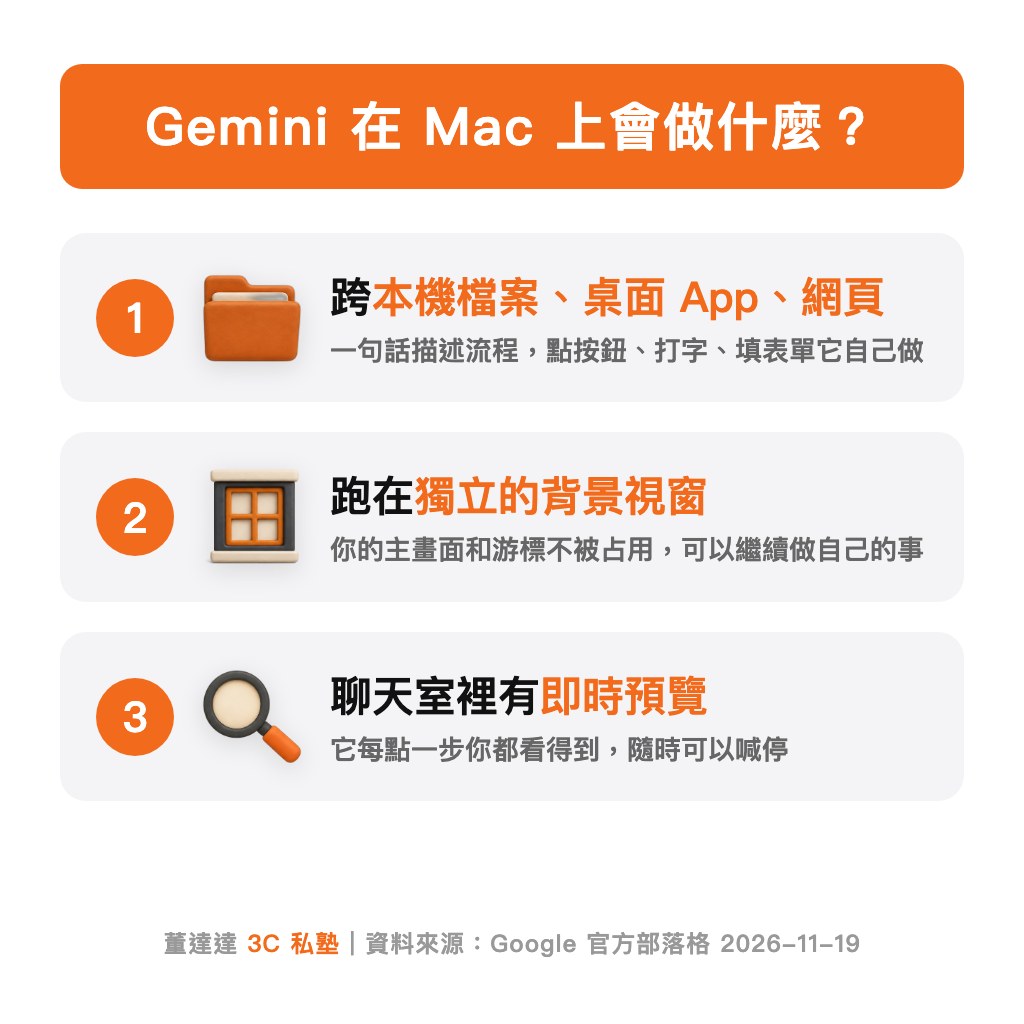
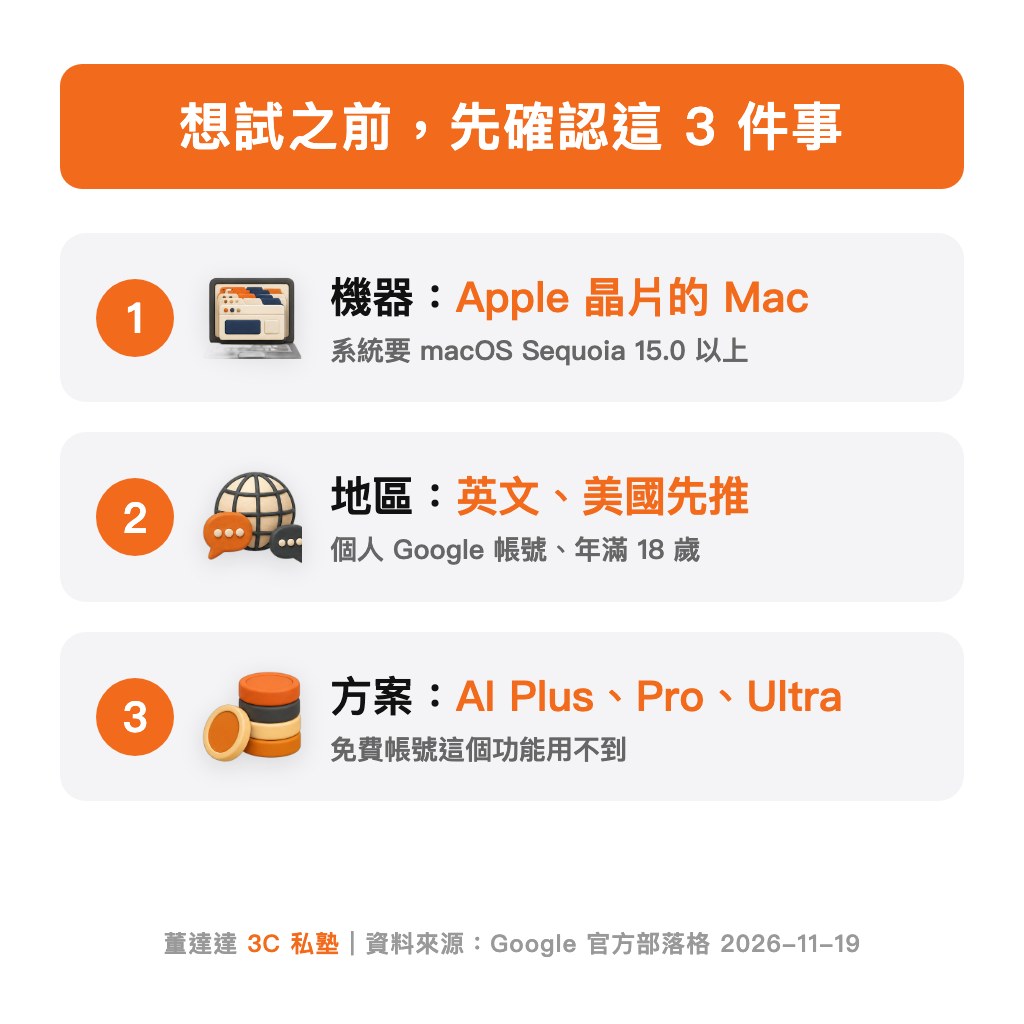
Google 在 2026 年 11 月 19 日的官方部落格宣布,Gemini 的 Mac 版加入「computer use」電腦代操:你用一句話描述流程,它自己跨本機檔案、桌面 App 和網頁去點按鈕、打字、填表單,把多步驟的事做完。整段過程跑在一個獨立的背景視窗,你的主畫面和游標完全不受影響。官方示範影片從一張小孩畫的蝴蝶草圖開始,Gemini 自己開 Blender 建模、上材質,做成可以在瀏覽器看的 AR 網頁,最後產出能拿去 3D 列印的檔案。這個功能先推英文、美國,機器要 Apple 晶片的 Mac、系統 macOS Sequoia 15.0 以上,而且限 Google AI Plus、Pro、Ultra 的訂閱者。

Gemini 的「電腦代操」是什麼?
它是讓 Gemini 直接操作你 Mac 的功能。以前你問 AI「這批 PDF 的資料怎麼整理」,它會告訴你步驟,滑鼠還是你自己動;現在你描述一次流程,它自己開檔案、點選單、複製貼上、填欄位,把那幾十下點擊做完。
Google 官方的說法有三個重點。第一,它的工作範圍涵蓋本機檔案、桌面應用程式和網頁,所以它不只會逛瀏覽器,也會開你電腦裡的 App。第二,它跑在一個獨立的背景視窗,官方特別強調你的主畫面和游標是自由的,可以繼續打字、繼續做設計、繼續講電話,不會像螢幕被接管那樣整台停擺。第三,聊天視窗裡有即時預覽,它每點一步你都看得到。

Gemini Mac 版怎麼下載?怎麼叫出來?
到 gemini.google/mac 按「下載 macOS 版」就可以,這個網址會導到 Gemini 電腦版的官方頁面。官方常見問題寫得很清楚:只要是 Gemini 應用程式支援的語言和國家/地區都能用這個桌面版,macOS 需要 Apple Silicon 的機器、系統要 macOS Sequoia 15.0 以上。
裝好之後,Mac 上的三組快捷鍵值得先記起來:
- Option + 空格鍵:叫出迷你聊天視窗。
- Option + Shift + 空格鍵:開完整的聊天介面。
- 連按兩次 Command(⌘ + ⌘):分享目前的螢幕畫面,讓它看著你的畫面回答。
快捷鍵都可以在 Gemini 應用程式設定裡自己改。Windows 版的對應鍵是 Alt + 空格鍵,我之前寫過的〈Gemini 電腦版怎麼下載?Google 官方 Windows 版上線:Alt + Space 一鍵叫出,3 個用法〉講的就是那一版;這次 Mac 這邊多的是「它會自己動手」這件事,官方也說 Windows 版的原生功能之後會陸續補上。
官方示範了哪 4 件事?
Google 在公告裡列了四個可以馬上試的方向,共通點是步驟多、但每一步都不難:
- 加速創作流程:在你慣用的設計軟體裡批次調色,或是搭一個複雜的 3D 場景。
- 省掉手動填表:從本機的 PDF 抽出重量、尺寸、地址,拿去填多欄位的運費報價單。
- 把即時數據變成簡報:從多個地區的即時儀表板抓指標和截圖,直接做成 Google 簡報。
- 整批上架二手商品:分析本機資料夾裡的衣服照片、查行情價、記下商品細節,到二手平台把刊登準備好。
示範影片走的是另一條線,也最好懂:小孩在紙上畫了一隻蝴蝶,拍照丟進去,Gemini 自己開 Blender 把它建成 3D 模型、上好材質,接著做成可以在瀏覽器裡看的 AR 網頁,最後輸出列印用的檔案,用 3D 印表機印出一個蝴蝶吊飾。


這四個方向對一般人的意思
你不用是設計師或賣家也接得上。這四件事抽掉專業名詞之後長得都一樣:資料散在好幾個地方、要搬到另一個地方、中間每一步都是小動作。報帳單據、每月的資料整理、把一堆照片整理成一份文件,都是同一種形狀。
它會不會亂點?安全上留了什麼?
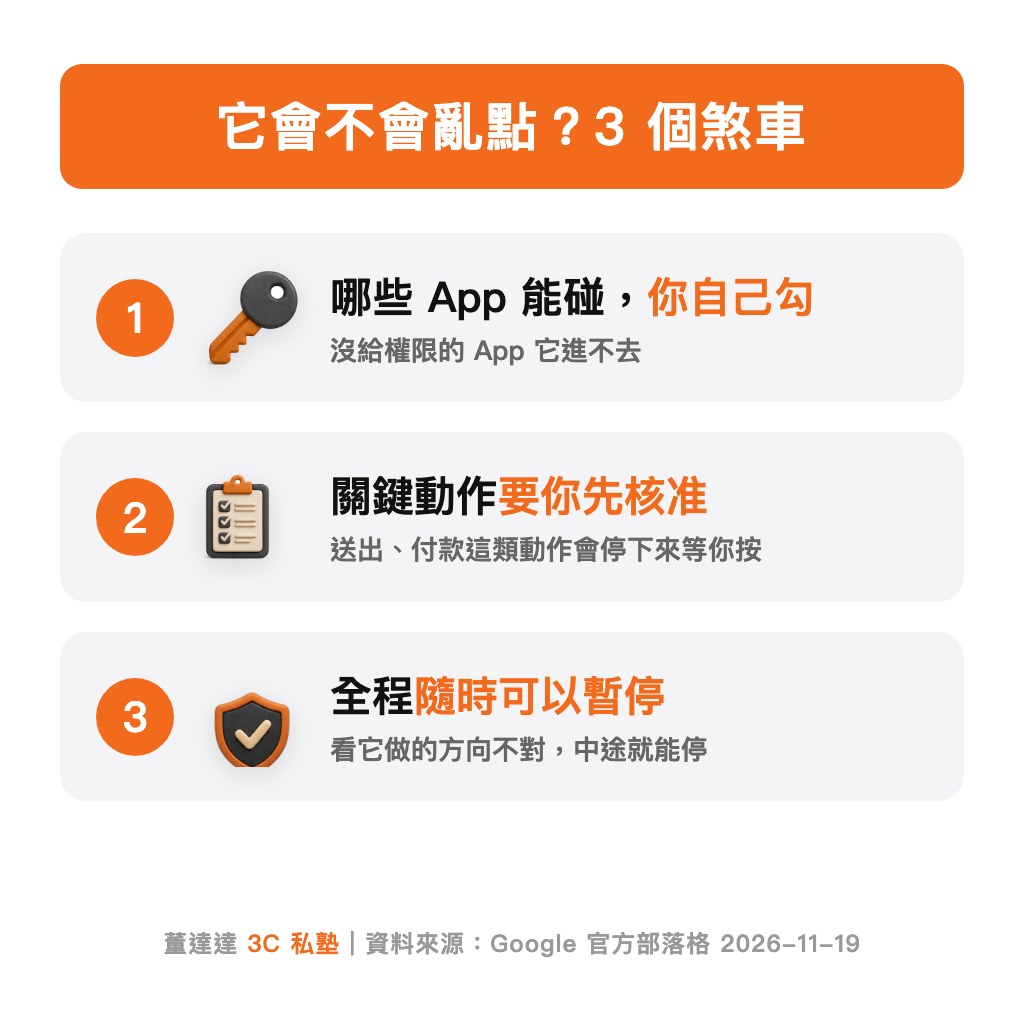
官方把控制權留了三道。第一,哪些 App 可以被它存取是你自己選的,沒給權限的它進不去。第二,關鍵動作會停下來等你核准才繼續。第三,整段過程你都看得到即時預覽,隨時可以按暫停。
我自己看這件事的角度是:這三道煞車代表它預設就會碰到你不想讓它碰的東西,所以權限那一關要認真勾。第一次玩的時候,用一個獨立的資料夾、放複本進去,不要直接對著工作專案跑。
叫 AI 代操 Mac,實際上是什麼感覺?
我在 11 月 16 日發過一篇〈剪 Reels 最花時間的是什麼?我一刀沒剪,用 Claude Code 指揮 Edits 做完 42 秒店家介紹〉,走的是另一條路但體感幾乎一樣:Instagram 的 Edits for Mac 設定裡有一個自動化介面,把 Claude Code 接上去之後,9 支影片和 2 張照片丟進資料夾,它自己看素材、排順序、配旁白、上 19 句字幕、調色、匯出,剪出一支 42 秒的影片,時間軸我一次都沒碰。
那次我學到兩件事。第一,整支片跟剪輯有關的指令我只打了 4 段,而且講的都是「哪裡不對」,不是「怎麼改」——字幕時間要對到第幾秒、哪一段配音要重生,都是它自己判斷。第二,含兩輪修改大概花一個小時,時間沒有省到誇張,省掉的是那種一直拖時間軸、一直對齊的累。
兩條路的差別在哪?Edits 那條走的是 App 自己開出來的自動化介面,App 沒開這個口就接不上;Gemini 這次的電腦代操是直接看畫面、直接點,理論上不挑 App。代價是它要能看到你的螢幕內容,所以權限那關才會被官方講得那麼細。
台灣現在用得到哪些?
桌面版本身用得到,電腦代操還不行。官方公告寫明這個功能是「先在美國、以英文推出」;但 Gemini 電腦版的 macOS 版本身,只要是 Gemini 支援的國家和語言都能下載,台灣在支援名單內。
官方中文頁面列出的 macOS 原生功能裡,有一項是用「任務」模式整理本機檔案、並彙整到 Google 文件和試算表,說明寫的是「把多步驟流程移到背景執行,動動手指即可核准每項操作」。另外兩項是跨 App 的語音輸入潤稿,還有一鍵開啟 Google Antigravity 寫程式。想先摸摸看這種「它在背景做、你負責按核准」的流程,從這裡開始最快。
想試的話,先做這 3 件事
- 確認機器和方案:Apple 晶片的 Mac、macOS Sequoia 15.0 以上,帳號要是個人 Google 帳號且年滿 18 歲,方案要 Google AI Plus、Pro 或 Ultra。三個條件缺一個就看不到這個功能。
- 先裝桌面版把快捷鍵練熟:到 gemini.google/mac 下載,用 Option + 空格鍵叫出來、⌘ + ⌘ 分享畫面問問題。這兩個動作台灣現在就能用,而且是之後用代操的基本功。
- 挑一件你每週重複三次以上的小事來當第一個題目:步驟多、每步不難、做錯也不會怎樣的那種。把素材複製一份放進獨立資料夾,再讓它動手。
小結
這次更新真正改變的是誰在動手。過去一年 AI 給你的是答案和草稿,最後那段「把它搬到對的地方」還是你自己做;電腦代操把這段也收走了,代價是你要先決定它能碰哪些 App、哪些動作要經過你。這件事台灣還要再等英文和美國之外的推送,但先想清楚「我願意讓它碰什麼」,比等開通更值得現在做。
你最想叫 AI 幫你點哪一件事?如果可以指定一個每天重複最多次的動作交給它,你會先交出哪一個?
延伸閱讀
本文整理改寫自 Google 官方部落格 2026 年 11 月 19 日〈Let Gemini tackle repetitive chores on your Mac〉,系統需求與快捷鍵對回 Gemini 電腦版官方頁面的常見問題。文中官方圖片與示範影片截圖皆來自 Google 官方部落格。
留言
張貼留言