資料都丟進去了、摘要也生好了,結果看不懂的地方還是看不懂——這是我用筆記類 AI 最常卡住的地方。Google 在 2026 年 9 月 15 日更新了 Gemini Notebook,一次動了 4 個地方:用講的跟自己的筆記對話、App 內建錄音機、測驗和抽認卡編成一份、還有大約 60 秒的短片概覽。這篇把官方講的四件事拆開,順便講我自己會怎麼問。
這是誰講的?Google 官方 9 月 15 日的公告
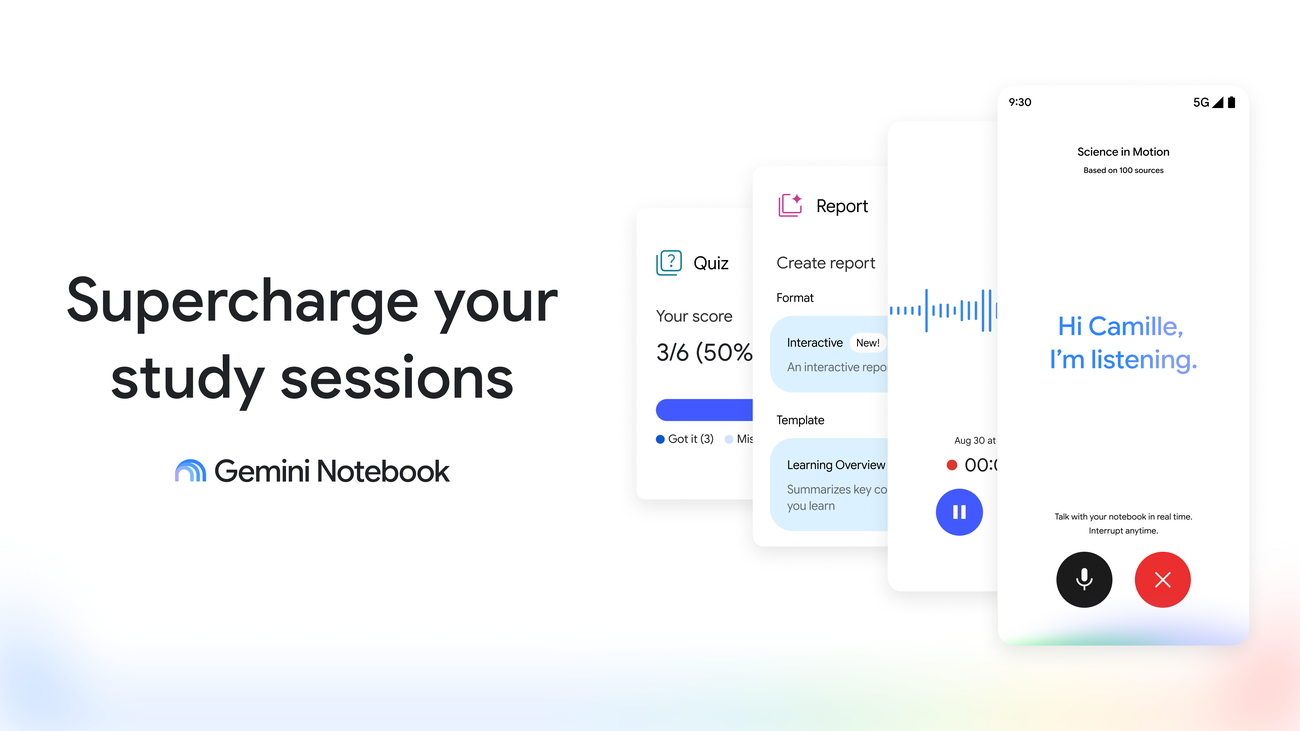
消息來自 Google 官方部落格,發文日期 2026 年 9 月 15 日,作者是 Gemini Notebook 的產品管理總監 Trond Wuellner。官方的說法是「rolling out a fresh new look in Gemini Notebook」,除了介面換新,重點在於一串跟「學習」綁在一起的功能。
先講一下名字。很多人習慣叫它 NotebookLM,現在 Google 官方部落格的分類已經寫成 Gemini Notebook,功能上是同一條線的延續。之前寫過的〈NotebookLM 免費版限制怎麼算?官方改制 9/2 上線〉講的額度規則,就是這個產品。
整理完不等於看懂,這才是真正卡住的地方
我自己的用法一直是「把資料全部丟給它,要用的時候再叫它幫我打開抽屜拿」。丟資料這件事現在已經很順,手機拍講義、上傳 PDF、掃紙本說明書都做得到——之前寫過的〈說明書塞抽屜再也沒翻過?Google Drive 掃描+Gemini Notebook,3 步驟把紙本變成隨問隨答〉就是在講這一段。
問題出在下一步。摘要生出來了、重點也條列了,但你真正卡住的那個段落,還是得自己一行一行讀。文字的摘要解決的是「資料太多」,沒有解決「我這裡想不通」。
這次更新處理的就是後面那件事。
Gemini Notebook 4 個新功能是什麼?
1. 用講的跟自己的筆記對話
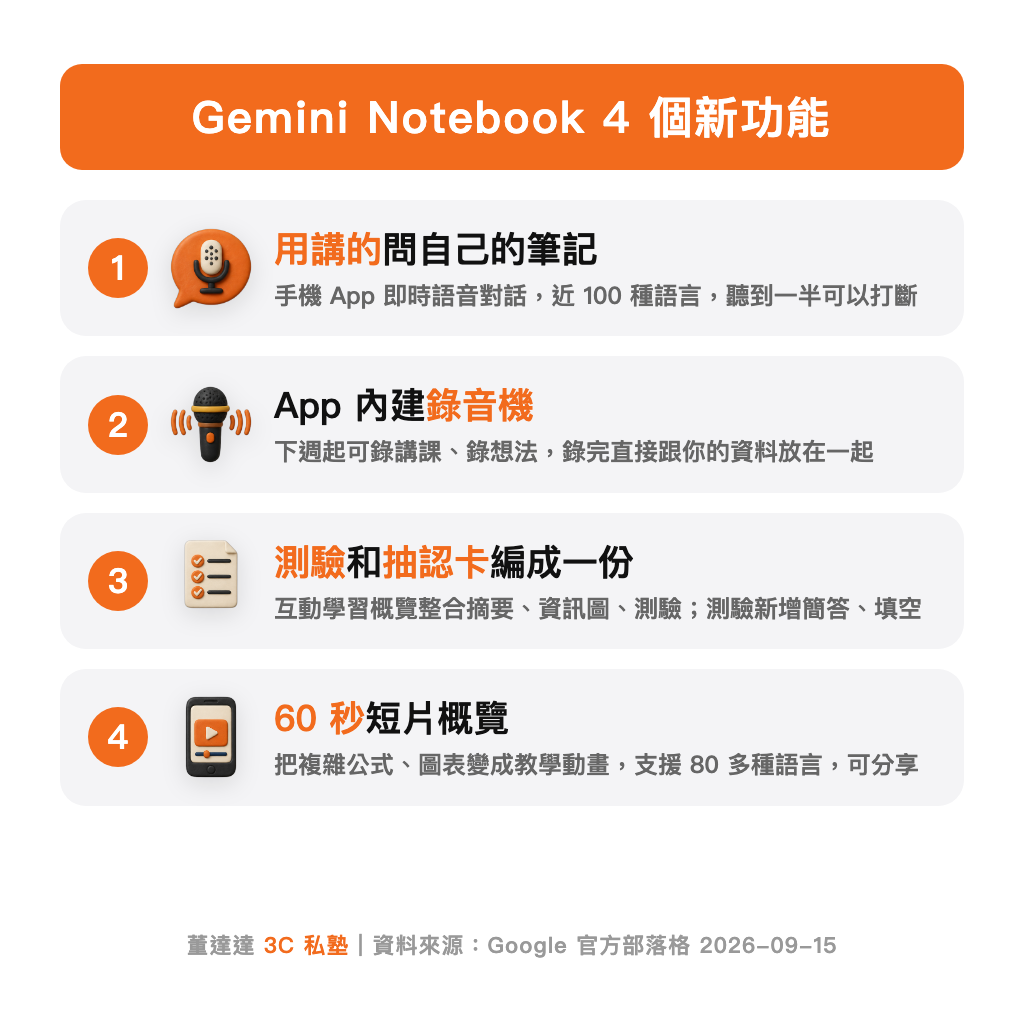
這是我覺得最有感的一個。之後可以在手機 App(Android / iOS)跟你的筆記本進行即時語音對話,官方寫的是「nearly 100 languages」,近 100 種語言。
關鍵在兩個細節:第一,每個回答都以你上傳的來源為依據(grounded in your sources),不是它從網路上隨便抓;第二,你可以隨時打斷它。聽到一半覺得「這句我沒聽懂」,直接插話問,不用等它講完再重新下一輪。
對照一般的語音助理,差別就在「它讀的是你自己的東西」。同樣問一個公式,它引的是你丟進去那份講義的第幾頁,而不是網路上另一套講法。
2. App 裡面直接錄音
Gemini Notebook 本來就能拍照上傳手寫筆記、作業單。官方說下週開始,手機 App 會多一個錄音機,可以錄上課、錄開會、錄自己走在路上突然冒出來的想法。
錄完的內容會跟你原本的來源放在一起,之後一樣可以拿來對話、引用、繼續編輯。等於把「錄音檔在某個 App、筆記在另一個 App」這種分散狀態收成一本。
3. 測驗和抽認卡編成一份互動學習概覽
在 Reports 底下可以做「互動學習概覽」,把摘要、資訊圖、測驗、抽認卡編成同一份。測驗格式官方說之後會再加,包括簡答、複選、填空。
我覺得真正好用的是後面那句:測驗或抽認卡做完之後,可以回頭在對話裡問它「我剛剛表現怎麼樣、接下來該加強哪裡」。題目也可以自己增刪修改。
4. 大約 60 秒的短片概覽
短片概覽(Short Video Overviews)支援 80 多種語言,做出來的是大約 60 秒的小影片,把敘事式的說明加上教學動畫,用來講複雜的公式、圖表、科學概念。做完可以分享給同學或同事。
這個功能的意義不只是「看影片比較輕鬆」。要把一個概念壓進 60 秒,等於強迫它先想清楚主幹是什麼——講不清楚的東西,通常壓不進 60 秒。
第一次用怎麼開始?3 步驟跑一輪
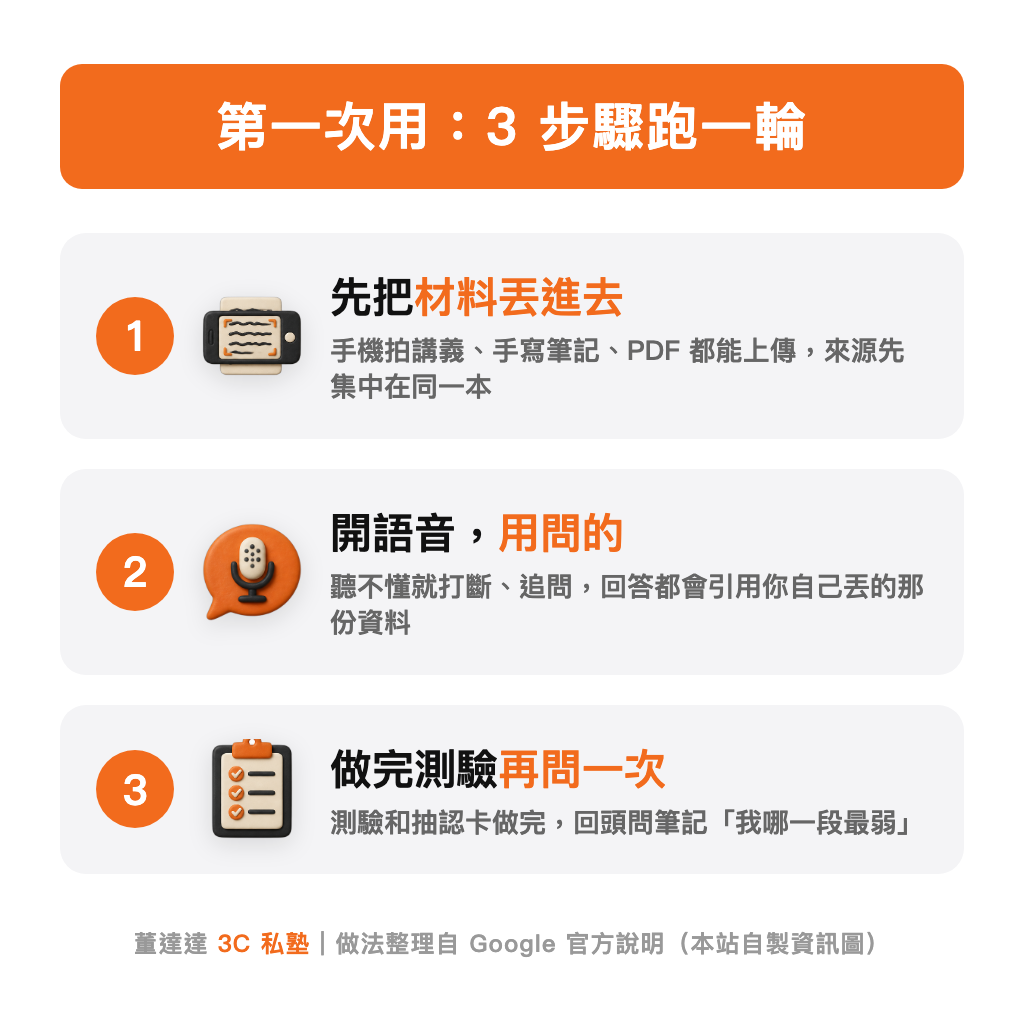
第一步,先把材料集中。選一個你這陣子真的要搞懂的東西——一份產品規格、一本考試講義、一疊手寫筆記都可以。拍照、上傳、掃描都丟進同一本,不要分散在三本。來源越集中,它的回答越有依據。
第二步,開語音,用問的。不要一開口就叫它「摘要一下」。直接講你卡住的地方:「第三章那個公式我看不懂,用我丟的講義講一次給我聽。」聽到不對就打斷、追問。這一步的價值在於你是用講的,思緒不會被打字打斷。
第三步,做完測驗再問一次。生一份測驗或抽認卡,做完之後回頭問筆記本「我哪一段最弱」。這步很多人會跳過,但它才是把「看過」變成「記得」的關鍵——你以為懂了的地方,答錯了才知道沒懂。
我自己會怎麼問它
我的習慣是磨刀霍霍:在叫 AI 做事之前,先跟它把計畫聊清楚。丟進 Gemini Notebook 的資料也一樣,我不會急著要摘要,因為摘要看過就忘。
我真正常用的問法是這句:
「這本裡面的資料,如果我等一下要講給完全沒接觸過的人聽,哪三個地方最容易被問倒?」
然後挑它列出來的其中一點,再追一句「這點再給我一個生活比喻」。
差別在哪裡?叫它摘要,你拿到的是一份濃縮版的原文,讀完還是原文的邏輯。叫它找出「你會被問倒的地方」,它會反過來檢查你的弱點,你記住的是自己的破口。上次要跟一群完全沒碰過某個工具的人講解,我就是靠這個問法,把三個一定會被舉手打斷的地方先補起來。
現在多了語音,這串問答可以在通勤路上講完,這是我最期待的部分。
開心之前,3 件事先確認
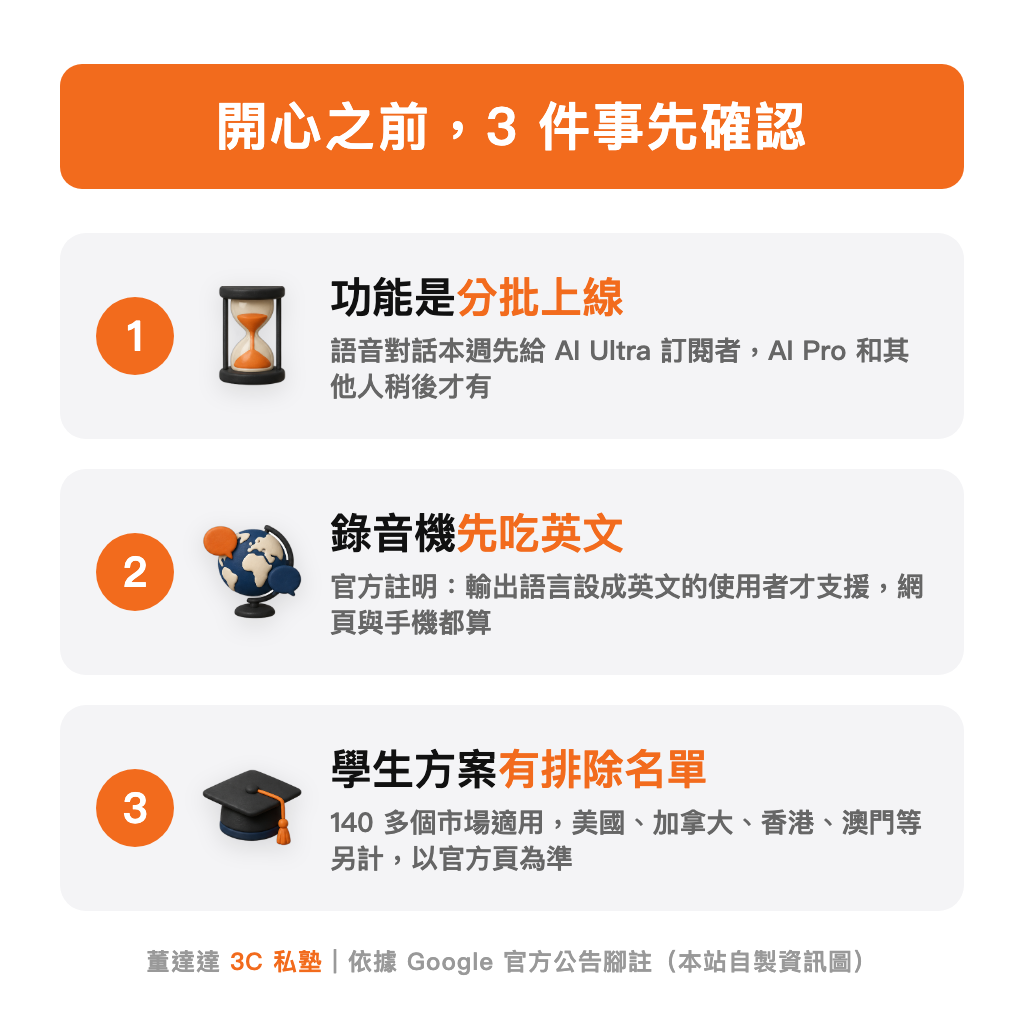
第一,功能是分批上線的。官方腳註寫得很清楚:即時語音對話本週先開放給 Google AI Ultra 訂閱者(18 歲以上),Google AI Pro 和其他使用者之後才會有。互動學習概覽和新的測驗格式,官方說是「未來幾週」向所有使用者推出。所以你今天打開 App 沒看到,不是你的問題。
第二,錄音機目前綁英文。官方註明這個功能支援的是「設定裡輸出語言選英文」的使用者,網頁和手機都算。中文介面的人可能要再等等。
第三,學生免費方案有排除名單。美國的大學生可以拿一年免費的 Google AI Pro(原價每月 19.99 美元),Gemini Notebook 的使用額度提高到 4 倍;美國以外、140 多個市場的合格大學生則是一年免費的 Google AI Plus,額度提高到 2 倍。官方腳註列出的排除地區包括美國本土(走另一個方案)、玻利維亞、阿爾巴尼亞、加拿大、澳門、香港、突尼西亞。兌換期限到 2026 年 12 月 31 日,註冊時需要有效的付款方式,方案到期後會自動續訂,要不要留自己決定。實際能不能兌換,還是以你點進官方頁面看到的結果為準。
小結
這次更新真正的轉向,是從「幫你整理」走到「陪你搞懂」。整理是把資料變少,搞懂是把不會變成會,中間那段差距一直都要靠人自己補;現在它願意用講的陪你走這一段,還會出題檢查你。
如果你手上有一份拖很久、一直沒讀完的資料,這週就丟一份進去,用問的跑一輪看看。記得問法別停在「幫我摘要」。
延伸閱讀
▶ 60 秒影片版
本文整理改寫自 Google 官方部落格〈Sharpen your study routine with new Gemini Notebook tools〉(2026 年 9 月 15 日,作者 Trond Wuellner,Gemini Notebook 產品管理總監)。功能上線時間、語言支援與學生方案條件以官方公告與兌換頁為準。
留言
張貼留言