做簡報最花時間的往往不是寫字,是找圖。Google 在 2026 年 9 月 1 日正式推出 Google Pics,把生圖跟改圖直接做進 Google 文件和簡報裡——選中一張圖,點一下就能改,而且是「指哪改哪」,不用整張重生。這篇把官方公告的 6 個功能、誰能用、什麼時候開通,一次拆給你看。

這是誰講的?Google 官方 9 月 1 日的兩則公告
消息有兩個官方出處。一個是 Google 的官方部落格 The Keyword,2026 年 9 月 1 日發的〈Try Google Pics〉;另一個是給企業管理員看的 Google Workspace Updates,同一天發布,標題寫得很直白:「Google Pics brings pro-level AI image creation and editing to Google Workspace」。
兩則公告都點名了背後的模型:Nano Banana。官方原文是「Built on our Nano Banana image generation and editing model」。這顆模型不是新面孔,7 月的時候 Google 地球就接上它,讓你打一句話就把地方的畫面生出來——我之前寫過的〈Google 地球接上 Nano Banana〉講的就是同一顆模型。差別在於,這次它被放進了你每天在用的文件和簡報裡。

為什麼這件事有感?因為「搬運」才是真正花時間的地方
先講痛點。以前要做一張簡報配圖,流程大概長這樣:開一個生圖網站、打提示詞、等圖、下載、回到簡報上傳、發現顏色不對、再回去重生一次。
整個過程裡,真正在「創作」的時間可能只有兩分鐘,剩下的全是搬運。更煩的是:你只是想把圖裡那個紅色的杯子換成橘色,AI 卻把整張圖重畫一遍,連構圖都變了。
這種「AI 很強,但你還是要自己搬」的落差,Google 這一年一直在補。我 8 月寫過的〈Google 官方 Sheets canvas〉也是同一個邏輯——把 AI 做進你原本工作的地方,省掉來回貼上的那幾步。Google Pics 是把這套搬到圖片上。
Google Pics 有哪些功能?官方列的 6 件事
Workspace Updates 那則公告把功能寫得很清楚,我照原文整理成 6 條:
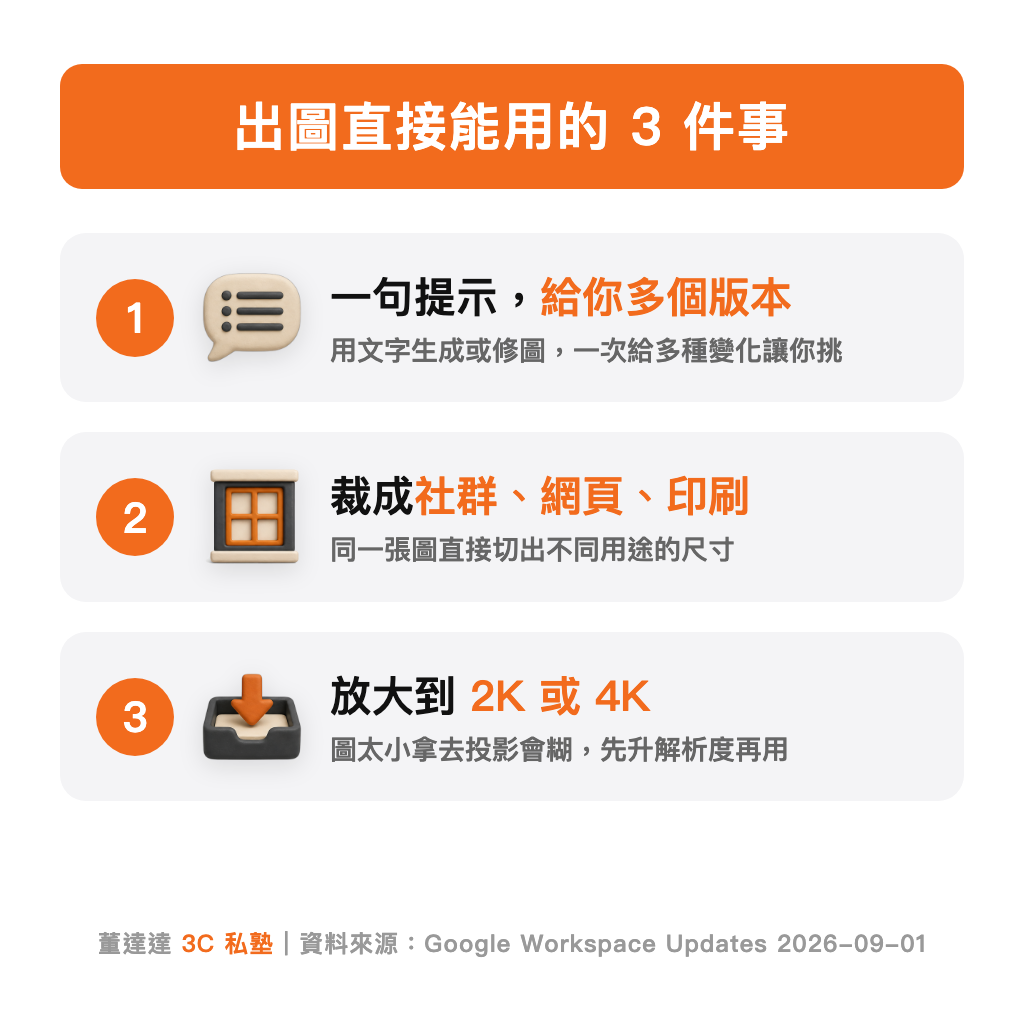
- 用文字生成或修改圖片,一次給你多個版本(官方原文:offers multiple variations)——不用一張一張重打提示詞。
- 滑過去選特定元素,做精準的局部編輯——這是最關鍵的一條,官方寫的是「hover over and select specific elements for precise, local editing」。想改哪裡就點哪裡,其他地方不動。
- 編輯、重新排版、甚至翻譯圖裡的個別文字——圖片裡的字不再是死的像素。
- 裁切成網頁、社群、印刷或數位用的尺寸——同一張圖切成不同用途,不用另外開軟體。
- 放大到 2K 或 4K——舊圖太小、投影出來會糊的問題,可以先升解析度再用。
- 保留版本紀錄——改壞了可以還原到上一版,這在跟人共編的時候特別重要。
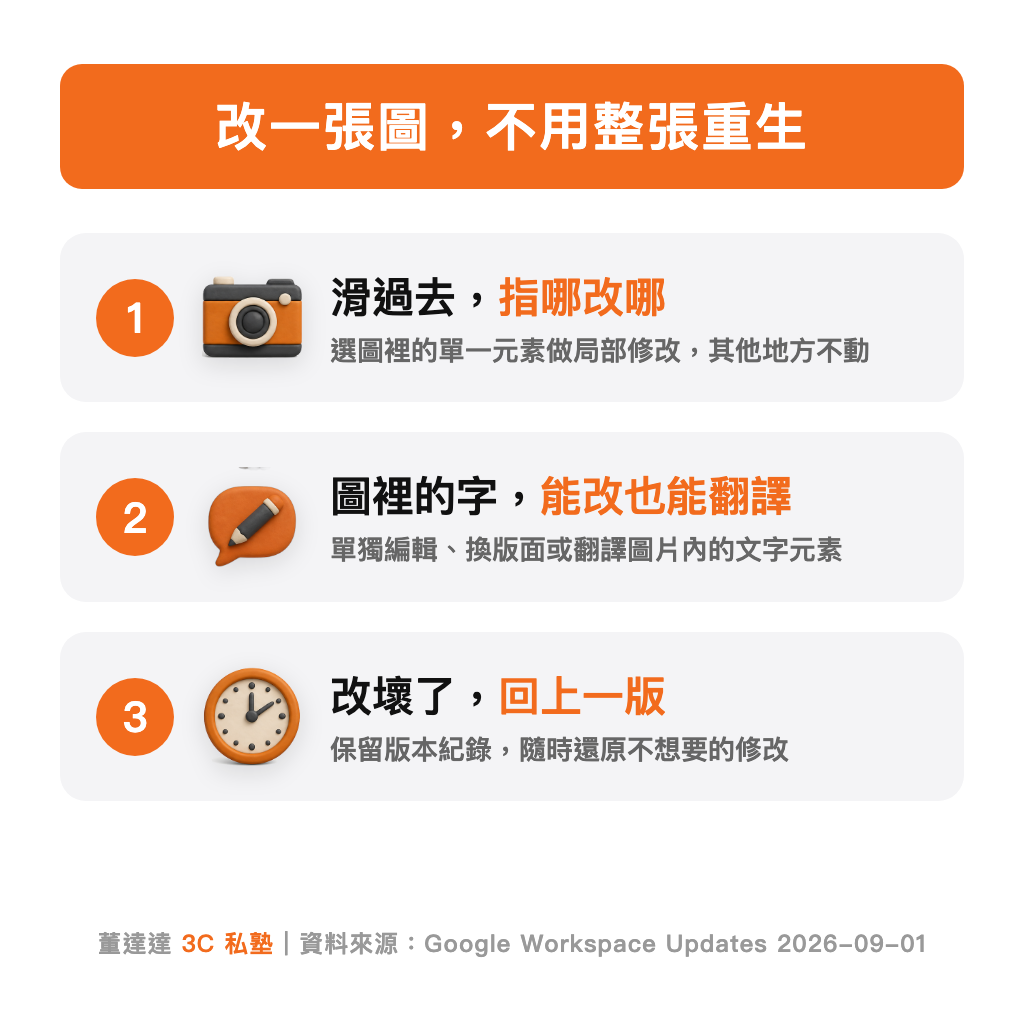
第 2 條和第 3 條放在一起看最有意思。過去 AI 生圖最大的問題是「不可控」——你要的只是微調,它卻給你一張全新的圖。物件層級的編輯把這件事翻過來了:AI 生的圖從「一張成品」變成「一份可以繼續改的素材」。
在 Google 文件、簡報裡怎麼用?
官方寫的操作只有一句:在 Google 文件或簡報裡選中一張圖,點一下就能用 Pics 編輯它(原文:Simply select an image in Google Docs or Slides, and a single click lets you edit it using Pics)。
另外它也有自己的獨立入口 docs.google.com/images/create,可以直接開一張新的來畫。共編的部分則是:可以邀請同事一起改同一張圖、用連結分享,Drive 的支援官方說「近期推出」。
誰能用?什麼時候會開通?
這部分是很多人會踩空的地方,先講結論:免費版沒有。官方列的可用範圍是這幾種:
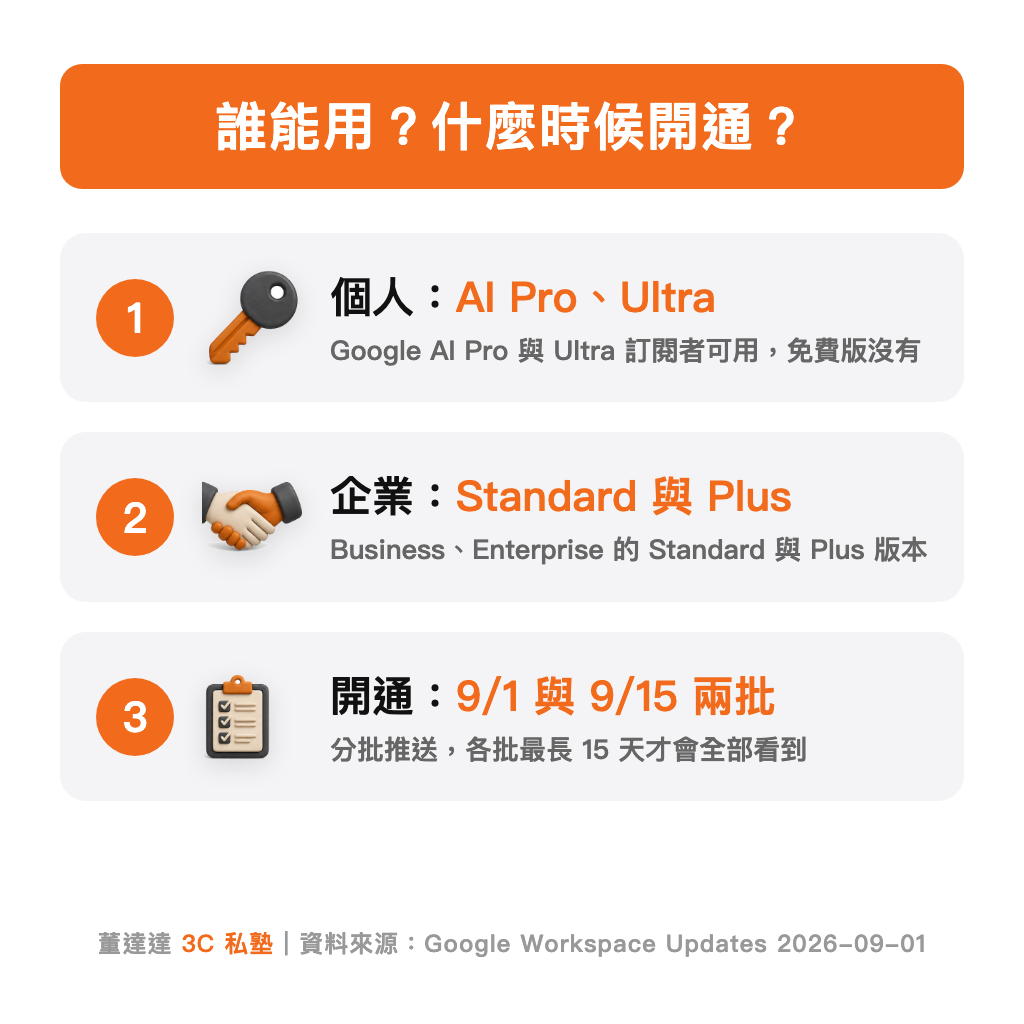
- 個人訂閱:Google AI Pro、Google AI Ultra
- 企業版:Business Standard、Business Plus、Enterprise Standard、Enterprise Plus
- 教育加購:Google AI Pro for Education
- 其他加購:AI Expanded Access
開通時間分兩批:Rapid Release 網域從 9 月 1 日開始逐步推送,Scheduled Release 網域從 9 月 15 日開始,兩批都寫明「最多 15 天才會全部看到」。所以今天打開沒看到功能是正常的,再等等。
管理員這邊要注意一件事:這個產品預設是開啟的,可以在網域、OU 或群組層級關掉。公司如果對 AI 生圖有內部規範,這條要先看一眼。
我自己會怎麼用它
上個月底我在準備一堂 AI 的實體課,教材裡有十幾頁投影片要配圖。那幾天最卡的不是內容,是配圖來回改——同一張示意圖,因為配色跟簡報主色不搭,前後重生了四次,每次都要重下載、重上傳。
如果那時候有 Google Pics,我大概只會做兩件事:先挑一張夠接近的圖,然後點著那個顏色不對的區塊直接改。省下的不是生圖時間,是搬運時間。
還有一件更實際的:教材圖裡常常有一句英文標籤要換成中文。過去這種事只能重新生一張,或是拉進修圖軟體慢慢蓋。現在圖裡的文字可以單獨編輯跟翻譯,這一步就直接消失了。
我一直有個習慣:AI 是處理材料的地方,不是記憶的地方,所以要先給它材料。Google Pics 剛好符合這個用法——你不是叫它憑空想一張圖,而是拿一張現成的圖給它,指定要改哪裡。給的材料越具體,出來的東西越接近你要的。
用之前有幾點要注意
- 不是每個人現在都看得到:分兩批推送、各最多 15 天,別急著到處問為什麼自己沒有。
- 免費 Google 帳號用不到:要 AI Pro 以上,或公司的 Business/Enterprise Standard 與 Plus。
- AI 生的圖還是要自己看過:中文字容易歪、細節容易出錯,投影出去之前一定要放大檢查一次。
- 公司的合規規則先確認:預設開啟不代表你們公司要開,管理員可以在網域或群組層級關掉。
- 官方沒有講地區與語言限制:兩則公告都沒提,台灣實際的體感要等推送到才知道。
小結
Google Pics 真正的價值不在「又一個 AI 生圖工具」,而是把改圖這件事從「重生一張」變成「改一個地方」。對每天要做簡報、寫文件、出教材的人來說,省下的是最沒有成就感的那段搬運時間。
如果你的帳號是 Google AI Pro 以上,這幾天可以打開 Google 簡報,隨便選一張圖點點看,功能到了就會出現。
延伸閱讀
本文整理自 Google 官方公告:
- Try Google Pics: Easy image creation and editing in Google Workspace(The Keyword,2026-09-01)
- Google Pics brings pro-level AI image creation and editing to Google Workspace(Google Workspace Updates,2026-09-01)
留言
張貼留言